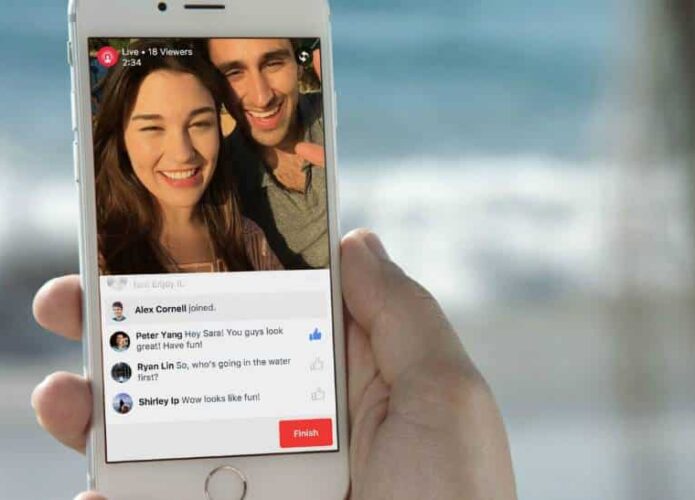


Desde que o Facebook decidiu abrir para todos os usuários e páginas a opção de realizar transmissões de vídeos ao vivo, a rede social não para de disparar notificações sobre novas “lives” começando em todo lugar. Para muitos usuários, isso pode ser irritante.
Se você não é do tipo que se interessa ou tem tempo para abrir o aplicativo no smartphone toda vez que chega uma nova notificação de transmissão ao vivo, saiba que é possível bloquear todas elas, de todos os seus amigos ou páginas curtidas, de uma só vez.
Para isso, abra o Facebook no seu navegador e vá até as configurações da rede social (facebook.com/settings). Em seguida, clique na guia “Notificações” (à esquerda da tela) e, na opção “No Facebook”, clique no botão ao lado com o ícone de uma caneta e a palavra “Editar”.
Ali fica uma lista com todo tipo de alerta que o Facebook está programado para te enviar. No fim da lista você verá a opção “Vídeos ao vivo”. No menu à direita, clique onde está escrito “Ativado” e troque por “Todas desativadas”.

Esse caminho, porém, serve para quem quer bloquear todas as notificações de uma vez só. Se você quiser bloquear só as de páginas específicas, vá até a página em questão, passe o mouse sobre o botão “Curtiu” e, em Notificações, onde está marcada a opção “Ativado (vídeos ao vivo sugeridos)”, troque por “Todas desativadas”.

E pronto. Agora é só voltar à navegação normalmente e você nunca mais receberá uma notificação indesejada te avisando sobre uma nova transmissão ao vivo que provavelmente não te interessa.