




Siga o Olhar Digital no Google Discover

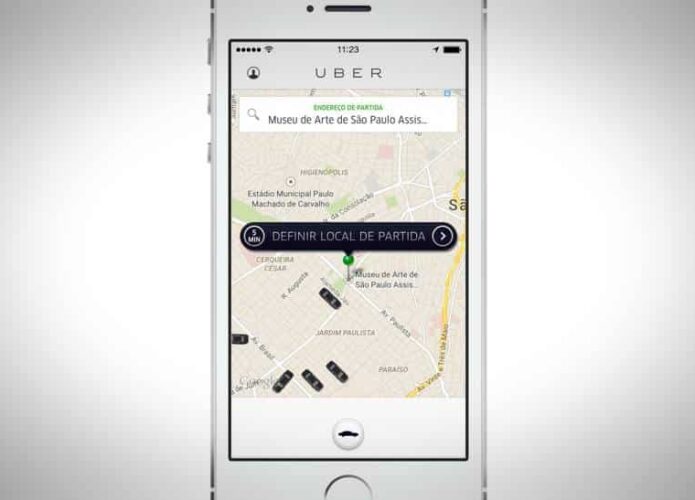
A Uber recentemente atualizou seu aplicativo para passar a coletar dados de localização do usuário mesmo fora de uma corrida. Com a mudança, a empresa pode agora rastrear os passageiros até 5 minutos depois que a viagem acabou.
Ofertas

Por: R$ 37,92

Por: R$ 22,59

Por: R$ 59,95

Por: R$ 3.099,00

Por: R$ 3.324,00

Por: R$ 799,00

Por: R$ 241,44

Por: R$ 349,90

Por: R$ 2.159,00

Por: R$ 188,99

Por: R$ 45,00

Por: R$ 379,00

Por: R$ 1.239,90

Por: R$ 943,20

Por: R$ 798,99

Por: R$ 205,91

Por: R$ 476,10

Por: R$ 1.139,05

Por: R$ 949,00

Por: R$ 7,60


Por: R$ 21,77

Por: R$ 16,63

Por: R$ 59,95


Por: R$ 7,20

Por: R$ 139,90

Por: R$ 119,90

Por: R$ 398,99

Por: R$ 79,90

Por: R$ 199,90
A medida foi encarada por alguns usuários como uma invasão de privacidade, embora a empresa garanta que a novidade serve para melhorar a precisão com que o app encontra veículos próximos e leva os passageiros até seus destinos corretos. O recurso funciona mesmo com o app rodando em segundo plano.
É possível, porém, impedir que o aplicativo continue rastreando seus passos após o fim de uma viagem – ou até mesmo durante a corrida. Se você estiver usando um smartphone Android, basta abrir o app Configurações e ir até a opção Apps.

Toque no aplicativo da Uber e, em seguida, selecione “Permissões”. Você verá uma lista dos dados e recursos que o app da empresa precisa da sua autorização para acessar, como sua lista de contatos, câmera, mensagens de texto e outras funções do celular. Uma dessas funções é a de localização.
Onde você vê a opção “Local”, apenas desligue o interruptor e pronto. Se você está usando um iPhone, o caminho é semelhante. Abra o app de Ajustes, toque em Privacidade e depois em “Serviços de localização”. Toque no app da Uber e depois ative a opção “Nunca”.

A partir daí, a Uber não poderá mais rastrear o GPS do seu smartphone para saber onde você está. Só existe um porém: para chamar um carro, você terá que selecionar seu local no mapa manualmente, digitando o endereço ou posicionando a agulha no mapa onde quiser.
Se você preferir, pode também deixar a opção “Local” ativada apenas para solicitar um Uber. Assim que o carro chegar, basta desativar essa permissão. Se você quer mais privacidade apenas após descer do carro, pode então manter a permissão ativada e desativá-la só quando chegar a seu destino. O app continuará funcionando normalmente mesmo com essa função desligada.
 Tags:
Tags: