




Siga o Olhar Digital no Google Discover

Usar um aplicativo de gerenciamento de suas fotos pode ser a melhor forma de manter o controle e a organização das mídias salvas na memória do aparelho ou em serviços de nuvem. Um desses apps é o Google Fotos e ele pode ser útil não apenas para isso, mas para diversas outras funções.
Ofertas

Por: R$ 22,59

Por: R$ 59,95

Por: R$ 3.099,00

Por: R$ 3.324,00

Por: R$ 799,00

Por: R$ 241,44

Por: R$ 349,90

Por: R$ 2.159,00

Por: R$ 188,99

Por: R$ 45,00

Por: R$ 379,00

Por: R$ 1.239,90

Por: R$ 943,20

Por: R$ 798,99

Por: R$ 205,91

Por: R$ 476,10

Por: R$ 1.139,05

Por: R$ 949,00

Por: R$ 7,60


Por: R$ 21,77

Por: R$ 16,63

Por: R$ 59,95


Por: R$ 7,20

Por: R$ 139,90

Por: R$ 119,90

Por: R$ 398,99

Por: R$ 79,90

Por: R$ 199,90
Abaixo, o Olhar Digital montou uma lista com cinco coisas que o Google Fotos é capaz de fazer além de armazenar suas imagens. Os recursos prometem tornar a vida do usuário bem mais fácil. Confira!
Junte várias fotos em uma só imagem
Que tal juntar nove fotos em uma única imagem? É possível fazer isso com o Google Fotos. Vá em “Assistente” e clique em “Colagem”. Selecione as fotos desejadas e clique em “Criar”. Pronto! Você pode usar a barra de ferramentas inferior para editar a cor e o brilho da imagem, compartilhar em sites e redes sociais ou excluir a imagem.

Editar fotos
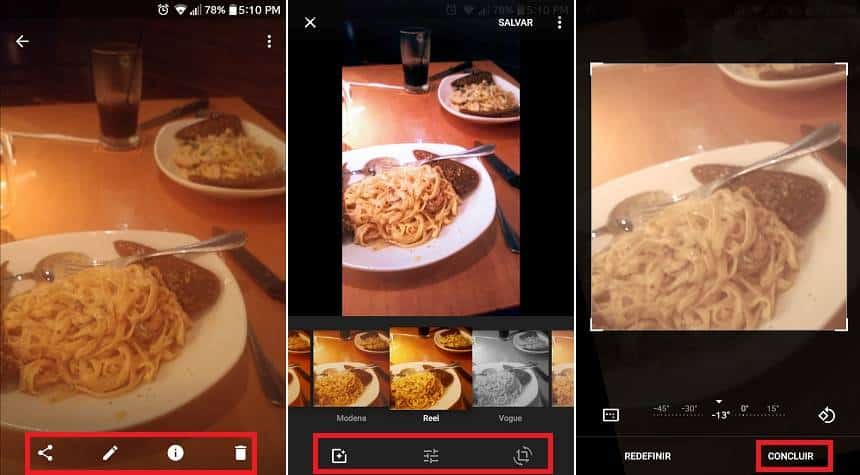
Você pode criar cópias de suas fotos para adicionar efeitos de cor, saturação e brilho nelas. Também é possível ajustar o corte e o ângulo de exibição da imagem. Basta selecionar a foto e ajustar os filtros de acordo com sua preferência.
Delete imagens após o upload
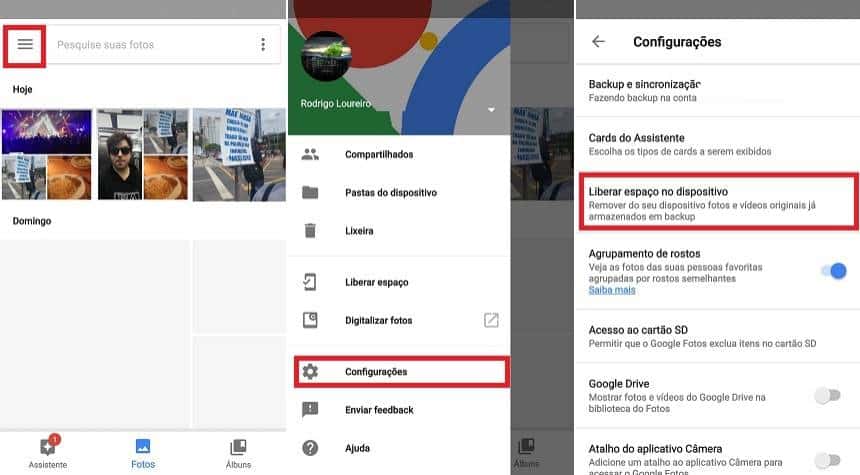
Se as suas fotos já estão salvas na nuvem ou em algum outro lugar, não há muitos motivos para mantê-las no smartphone ocupando espaço. Vá no menu no canto superior esquerdo, clique em “Configurações” e depois em “Liberar espaço no dispositivo”.
Recupere fotos deletadas
Você deletou alguma foto por engano? Calma, não tem problema. A lixeira do Google Fotos funciona como a lixeira de um PC: as mídias ficam armazenadas lá por algum tempo. Para recuperar os arquivos, é preciso acessar o menu no canto superior direito, clicar em “Lixeira”, selecionar as imagens desejadas e clicar no ícone em destaque na última imagem.

Faça o download de todas as fotos do celular de uma só vez
Se você não quer usar o Google Drive ou qualquer outro serviço de armazenamento de arquivos, pode usar o Google Fotos para fazer o download de suas mídias diretamente por um computador. Acesse o site do Google Takeout, selecione apenas o Google Fotos e clique em “Próxima”.

O próximo passo é selecionar o tamanho do arquivo e clicar em “Criar arquivo”. Você receberá o link para download pelo e-mail utilizado no Google Takeout.

 Tags:
Tags: