




Siga o Olhar Digital no Google Discover

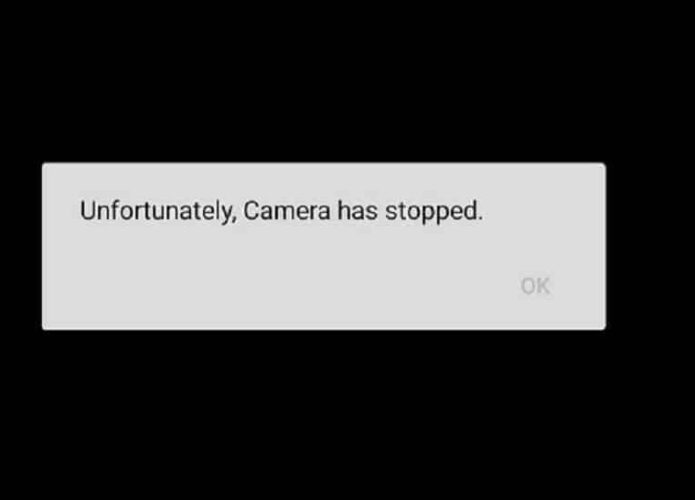
Alguns internautas enviaram mensagens ao Olhar Digital perguntando como resolver um erro que os impede de utilizar a câmera de seus telefones Android. Se você está visualizando uma janela de notificação com o aviso “Infelizmente a câmera parou de funcionar”, veja o que pode ser feito para solucionar esse problema.
Ofertas

Por: R$ 59,95

Por: R$ 3.099,00

Por: R$ 3.324,00

Por: R$ 799,00

Por: R$ 241,44

Por: R$ 349,90

Por: R$ 2.159,00

Por: R$ 188,99

Por: R$ 45,00

Por: R$ 379,00

Por: R$ 1.239,90

Por: R$ 943,20

Por: R$ 798,99

Por: R$ 205,91

Por: R$ 476,10

Por: R$ 1.139,05

Por: R$ 949,00

Por: R$ 7,60


Por: R$ 21,77

Por: R$ 16,63

Por: R$ 59,95


Por: R$ 7,20

Por: R$ 139,90

Por: R$ 119,90

Por: R$ 398,99

Por: R$ 79,90

Por: R$ 199,90
Limpeza
Pode ser que os arquivos necessários para executar a câmera estejam corrompidos. Nesse caso, é preciso limpar o cache do aplicativo utilizado.
1. Em “Configurações”, encontre a aba “Aplicativos”. Depois, busque a câmera e force a interrupção do app;

2. Depois disso, busque pelos dados armazenados do aplicativo e limpe-os, e também realize uma limpeza no cache.

Atualize o Android
Se a dica acima não resolveu seu problema, pode ser que alguma atualização do Android esteja pendente no seu aparelho. Veja se ele está com a última atualização disponível. Saiba como fazer isso neste tutorial.
Restauração
A medida mais drástica é restaurar o telefone para as configurações de fábrica. Antes de fazer isso, saiba que você vai perder todo o conteúdo armazenado na memória do celular, com a prática. Então, salve suas fotos e contatos em dispositivos externos. Se estiver pronto, siga estas instruções.
 Tags:
Tags: