




Siga o Olhar Digital no Google Discover
O Google Maps permite ao usuário, tanto na versão para desktop quanto para smartphones, salvar seus locais favoritos, facilitando encontrar o trajeto até esse lugar, esteja ele onde estiver. Saiba como salvar seus pontos favoritos:
Ofertas

Por: R$ 36,21

Por: R$ 24,96

Por: R$ 9,90

Por: R$ 5,86


Por: R$ 113,70

Por: R$ 6,90


Por: R$ 37,92

Por: R$ 22,59

Por: R$ 59,95

Por: R$ 3.099,00

Por: R$ 3.324,00

Por: R$ 799,00

Por: R$ 241,44

Por: R$ 388,78

Por: R$ 2.159,00

Por: R$ 188,99

Por: R$ 45,00

Por: R$ 379,00

Por: R$ 1.239,90

Por: R$ 943,20

Por: R$ 798,99

Por: R$ 199,00

Por: R$ 476,10

Por: R$ 1.139,05

Por: R$ 949,00


Por: R$ 119,90

Por: R$ 398,99

Por: R$ 79,90

Por: R$ 199,90
No computador
Antes de começar, é preciso fazer login em sua conta Google e abrir o Google Maps. Em seguida, digite o endereço que deseja encontrar e clique na opção “Salvar”, que é representada pelo ícone de estrela.

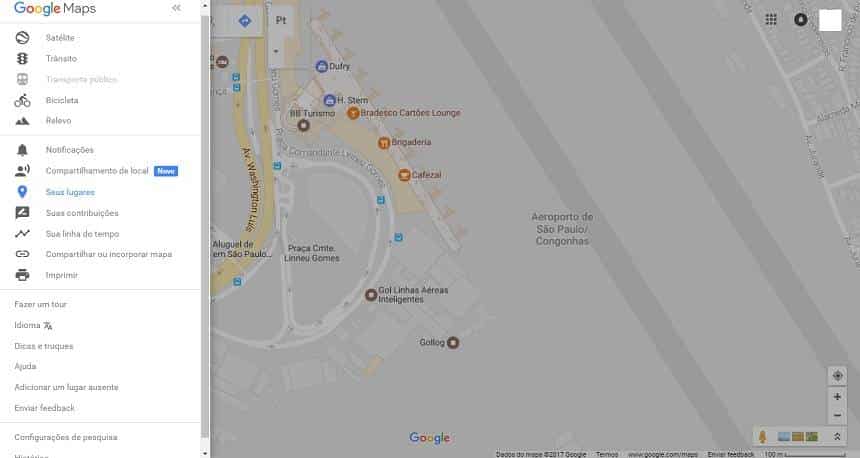
Para visualizar os locais salvos, clique no ícone de três traços, que fica do lado esquerdo da tela, e selecione a opção “Seus lugares”.
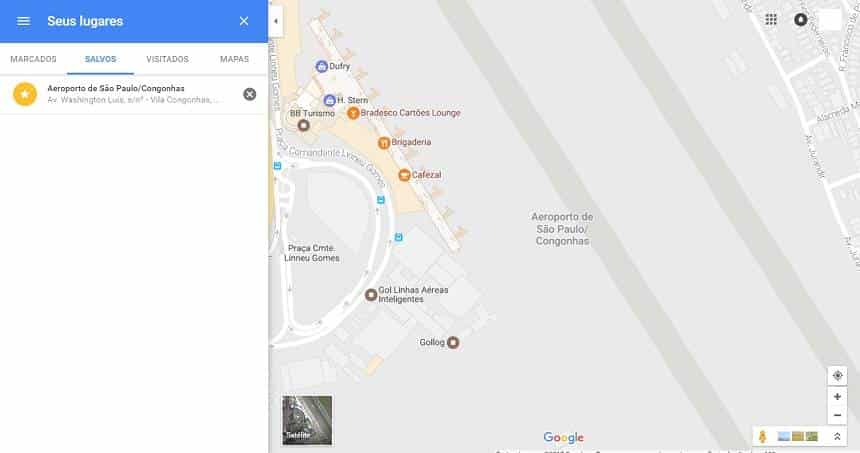
Depois, clique na aba “Salvos”. Os locais favoritos aparecerão ali.
No Android
Abra o aplicativo do Maps no Android e pesquise um lugar. Depois, toque e segure no endereço no mapa e clique no ícone de estrela, o mesmo que aparece na versão para desktop.

É importante lembrar: salvar um local não é a mesma coisa que torná-lo disponível offline.
No iOS
Para salvar um local no Google Maps para iOS, abra o aplicativo e digite o endereço. Depois, selecione o pin e clique na opção “Salvar”. É possível escolher a lista na qual o ponto ficará salvo. Para acessar os locais salvos, basta clicar em “Seus lugares”, no menu à esquerda da tela.
-> Saiba tudo sobre o Google Maps: história, principais recursos e mais!
 Tags:
Tags: