




Siga o Olhar Digital no Google Discover
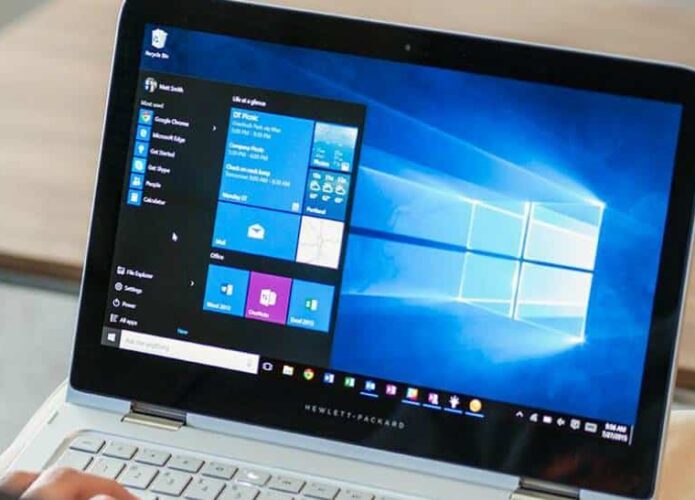
Se você precisa sair de perto do computador e quer evitar que pessoas não autorizadas tenham acesso aos seus dados, a solução é bloquear a tela, mas como fazê-lo? Se o seu PC roda o Windows 10, existem diversas maneiras de impedir o acesso que vão muito além do “Ctrl+Alt+Del”. Confira:
Ofertas

Por: R$ 59,95

Por: R$ 3.099,00

Por: R$ 3.324,00

Por: R$ 799,00

Por: R$ 241,44

Por: R$ 349,90

Por: R$ 2.159,00

Por: R$ 188,99

Por: R$ 45,00

Por: R$ 379,00

Por: R$ 1.239,90

Por: R$ 943,20

Por: R$ 798,99

Por: R$ 205,91

Por: R$ 476,10

Por: R$ 1.139,05

Por: R$ 949,00

Por: R$ 7,60


Por: R$ 21,77

Por: R$ 16,63

Por: R$ 59,95


Por: R$ 7,20

Por: R$ 139,90

Por: R$ 119,90

Por: R$ 398,99

Por: R$ 79,90

Por: R$ 199,90
1. Ctrl+Alt+Del

A solução mais conhecida é o uso do atalho citado acima. Ao pressionar as teclas Ctrl, Alt e Delete ao mesmo tempo, o sistema abrirá uma tela com cinco opções: “Bloquear”, “Trocar usuário”, “Sair”, “Alterar senha” e “Gerenciador de tarefas”. Clique na primeira opção para bloquear o sistema.
2. Windows+L

Pressionando as teclas do Windos e L ao mesmo tempo, o sistema será bloqueado automaticamente.
3. Menu Iniciar

Clique no menu Iniciar e no ícone de usuário. Em seguida, selecione a opção “Bloquear”.
4. Proteção de tela

É possível ainda configurar o sistema para que bloqueie sozinho depois de algum tempo de inatividade. No Painel de Controle, clique em “Personalização” e depois em “Alterar protetor de tela”. Depois de escolher o protetor desejado, selecione a opção “Ao reiniciar, exibir tela de logon”.
[CNET]
 Tags:
Tags: