




Siga o Olhar Digital no Google Discover

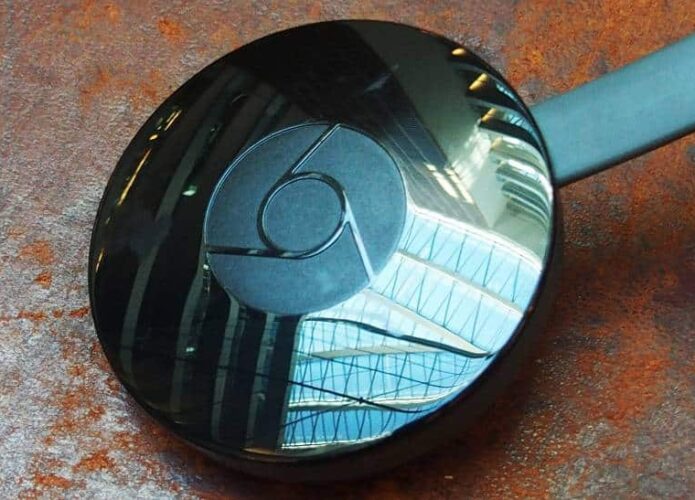
Transmitir a tela do seu celular para uma TV pode ser útil para muitas coisas. Exibir fotos, realizar uma apresentação, mostrar algum vídeo, ou simplesmente assistir a alguma coisa em uma tela maior. E o Chromecast é uma ferramenta muito útil para quem quer fazer isso a partir de um smartphone Android.
Ofertas

Por: R$ 59,95

Por: R$ 3.099,00

Por: R$ 3.324,00

Por: R$ 799,00

Por: R$ 241,44

Por: R$ 349,90

Por: R$ 2.159,00

Por: R$ 188,99

Por: R$ 45,00

Por: R$ 379,00

Por: R$ 1.239,90

Por: R$ 943,20

Por: R$ 798,99

Por: R$ 205,91

Por: R$ 476,10

Por: R$ 1.139,05

Por: R$ 949,00

Por: R$ 7,60


Por: R$ 21,77

Por: R$ 16,63

Por: R$ 59,95


Por: R$ 7,20

Por: R$ 139,90

Por: R$ 119,90

Por: R$ 398,99

Por: R$ 79,90

Por: R$ 199,90
O recurso não é muito óbvio, no entanto, e muitos usuários do Chromecast acabam nem sequer sabendo da funcionalidade. Veja como fazer:
Pré-requisitos:
- Certifique-se de ter o aplicativo Google Home no celular. Você pode baixá-lo neste link.
- Seu celular precisa ter o Android 4.4.2 ou superior para que o recurso funcione
- O smartphone precisa estar na mesma rede Wi-Fi do Chromecast
1. Abra o Google Home
2. Puxe o menu lateral
3. Entre na opção “Transmitir tela/ áudio”
4. Pressione o botão “Transmitir tela/áudio”
5. Selecione o Chromecast para o qual deseja transmitir as imagens

6. Para desativar, basta refazer os passos e pressionar o botão “Desconectar”
Método alternativo
Alguns celulares Android já contam nativamente com o recurso de transmitir a tela para o Chromecast, mas não são todos. Nestes casos, a transmissão pode ser feita diretamente pela área de ajustes rápidos do sistema.
A opção pode estar descrita como “Transmitir”, “Compartilhamento de tela” ou outros nomes. Uma vez que o Android permite configurar quais atalhos aparecem na área, também é possível que a opção esteja escondida entre os atalhos que não estão aparecendo.
Se o seu celular tem o recurso, basta tocar na opção “Transmitir” e selecionar seu Chromecast. Para encerrar a transmissão, é só voltar e tocar no botão novamente.

 Tags:
Tags: