




Siga o Olhar Digital no Google Discover


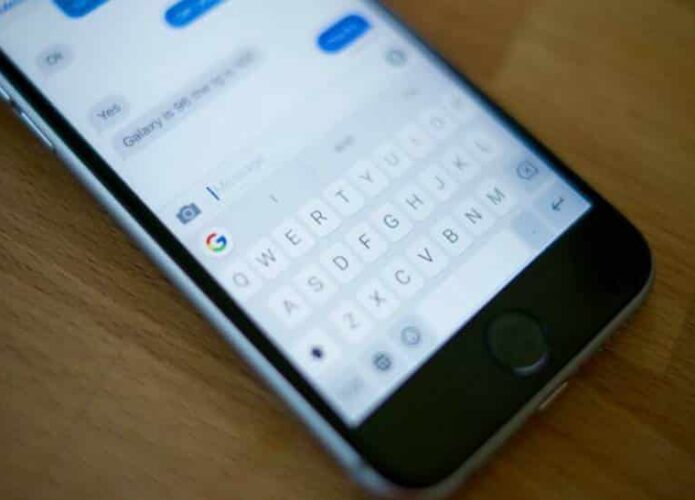
O GBoard para iPhone agora permite que o usuário crie seus próprios GIFs utilizando a câmera do smartphone. A novidade promete ser bastante divertida para quem gosta de trocar mensagens personalizadas no WhatsApp ou quer criar animações pessoais. Além disso, também há ferramentas de desenhos e inserção de textos nas suas criações.
Ofertas


Por: R$ 241,44

Por: R$ 241,44

Por: R$ 1.449,99

Por: R$ 3.799,00

Por: R$ 1.999,99

Por: R$ 999,00

Por: R$ 889,00

Por: R$ 79,90

Por: R$ 59,90

Por: R$ 4.460,93

Por: R$ 3.324,00

Por: R$ 241,44

Por: R$ 188,99

Por: R$ 949,00
Por: R$ 1.709,05
A novidade do GBoard não exclui a ferramenta de pesquisa e envio de GIFs no teclado. Pelo contrário, a função agora dá ao usuário a opção de criar suas próprias imagens animadas. Confira neste tutorial do Olhar Digital como fazer isso.
1. Toque no botão de emoji do Gboard;
 2. Pressione o botão de GIF;
3. Com a guia “Meus GIFs” selecionada, toque em “Crie um GIF”;
 4. Clique e segure no botão de câmera para iniciar a captura da imagem animada;
5. Após a gravação, será aberto um pequeno editor de imagens. É possível adicionar textos e desenhos a mão em uma interface bastante parecida com a do Instagram;
 6. Se quiser, toque no botão de salvar para guardar o GIF na galeria do seu telefone antes de enviar;
 7. Em seguida, selecione se deseja salvar como vídeo ou GIF;
8. Toque no botão de enviar para mandar para o seu contato ou inserir no aplicativo usado;
 Pronto! Agora você já sabe como criar GIFs no teclado Gboard para iPhone!
 Tags:
Tags: