


Siga o Olhar Digital no Google Discover
Esquecer senhas é algo que acontece com todo mundo. Mas e se você esquecer a senha mais importante de todas – aquela que você usa para entrar em seu computador? Felizmente, não é necessário jogar o computador fora e comprar outro – é possível usar um esquema da Microsoft para confirmar sua identidade, gerar uma nova senha e continuar usando o computador normalmente.
Ofertas


Por: R$ 36,21

Por: R$ 24,96

Por: R$ 9,90

Por: R$ 5,86


Por: R$ 113,70

Por: R$ 6,90

Por: R$ 3.099,00

Por: R$ 3.324,00

Por: R$ 799,00

Por: R$ 241,44

Por: R$ 388,78

Por: R$ 2.159,00

Por: R$ 188,99

Por: R$ 45,00

Por: R$ 379,00

Por: R$ 1.239,90

Por: R$ 943,20

Por: R$ 798,99

Por: R$ 199,00

Por: R$ 476,10

Por: R$ 1.139,05

Por: R$ 949,00

Por: R$ 155,44

Por: R$ 119,90

Por: R$ 398,99

Por: R$ 79,90

Por: R$ 222,11
O tutorial abaixo ensina, passo a passo, como fazer isso. O processo de gerar uma nova senha pode acabar afetando outros apps, sites ou aparelhos que compartilhem o seu login do Windows 10 – mas se você não tiver escolha, paciência. Ao menos, você pode tentar usar uma senha mais fácil de se lembrar para conseguir acessá-los novamente.
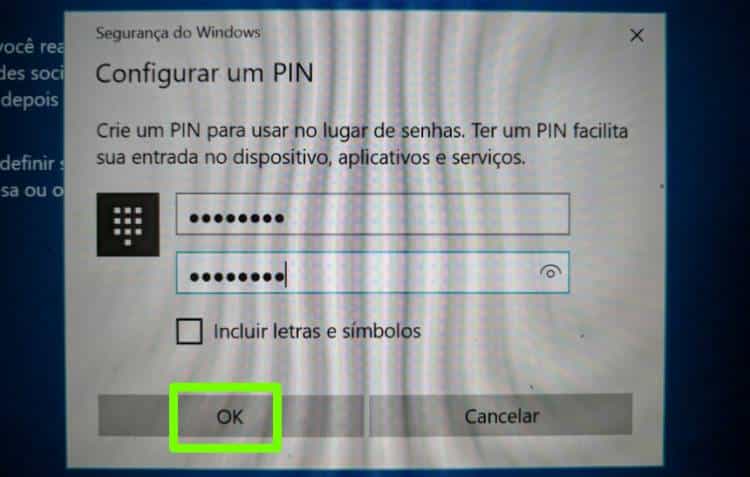
Abaixo, mostramos como é o processo para gerar um novo PIN; para senhas, o procedimento é praticamente idêntico. E como capturas de tela não costumam funcionar nas telas de acesso do Windows 10, as imagens foram feitas com um celular – o que justifica o fato de que elas estejam um pouco pixeladas em alguns casos. Confira:
1. Na tela inicial do Windows 10, logo abaixo da caixa onde você deveria digitar a senha ou PIN, clique em “Esqueci meu PIN”;

2. Você precisará confirmar a senha da sua conta da Microsoft;
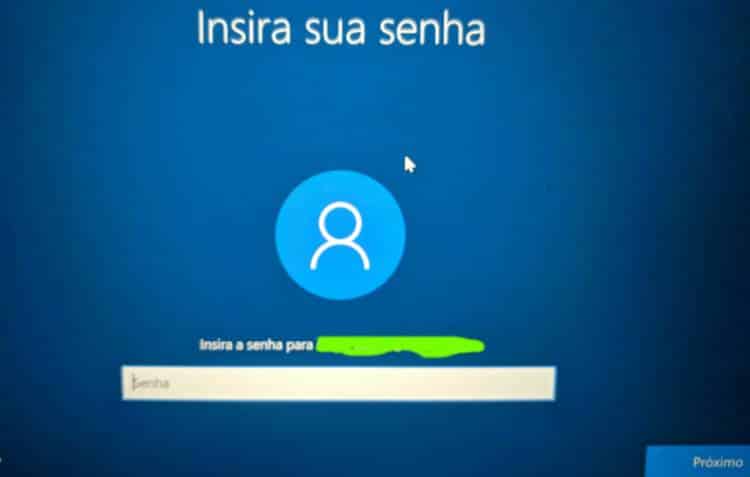
3. A Microsoft enviará um código de segurança para outro endereço de e-mail seu. Você pode clicar na lista para escolher o e-mail para o qual você quer que a senha seja enviada. Em seguida, preencha o e-mail no espaço abaixo e clique em “Próximo”;

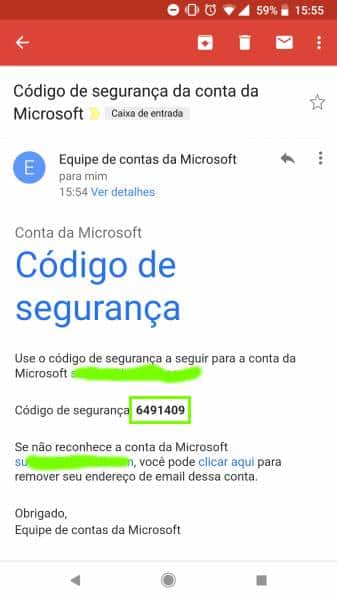
4. Usando outro computador ou um celular, entre no e-mail que você especificou acima. Você deverá ter recebido uma mensagem com a abaixo, contendo o código de segurança;
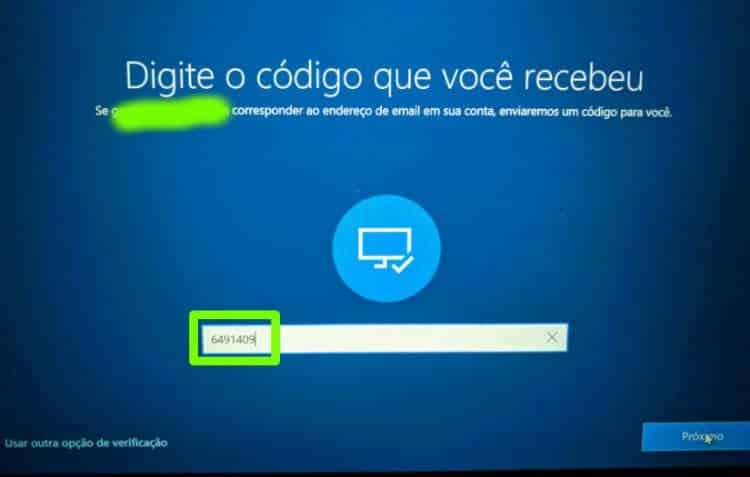
5. Voltando ao seu computador, insira o código de segurança que você recebeu no campo abaixo e clique em “Próximo”;
6. O Windows vai lhe avisar que essa alteração pode afetar outros programas, sites ou dispositivos que também usem seu PIN ou senha. Leia com atenção e clique em “Continuar”;

7. Agora você pode inserir um novo PIN ou senha para seu computador.
 Tags:
Tags: