





Siga o Olhar Digital no Google Discover

No Facebook sempre gostamos de postar fotos da gente para que nossos amigos saibam onde estamos ou qual novidade temos para contar. É claro que nem todas as fotos que tiramos saem de forma perfeita e precisam de alguns retoques antes de ficarem apresentáveis.
Ofertas

Por: R$ 22,59

Por: R$ 59,95

Por: R$ 3.099,00

Por: R$ 3.324,00

Por: R$ 799,00

Por: R$ 241,44

Por: R$ 349,90

Por: R$ 2.159,00

Por: R$ 188,99

Por: R$ 45,00

Por: R$ 379,00

Por: R$ 1.239,90

Por: R$ 943,20

Por: R$ 798,99

Por: R$ 205,91

Por: R$ 476,10

Por: R$ 1.139,05

Por: R$ 949,00

Por: R$ 7,60


Por: R$ 21,77

Por: R$ 16,63

Por: R$ 59,95


Por: R$ 7,20

Por: R$ 139,90

Por: R$ 119,90

Por: R$ 398,99

Por: R$ 79,90

Por: R$ 199,90
Para nos ajudar, felizmente, o próprio aplicativo da rede social conta com um editor de fotos, simples, mas o suficiente para deixá-las com mais estilo. Confira abaixo os passos para utilizar este recurso.
- Abrir o aplicativo do Facebook

Com o aplicativo do Facebook aberto, ainda em seu feed de notícias, toque no ícone “Foto”, que está no canto superior direito da tela.
- Escolha uma foto
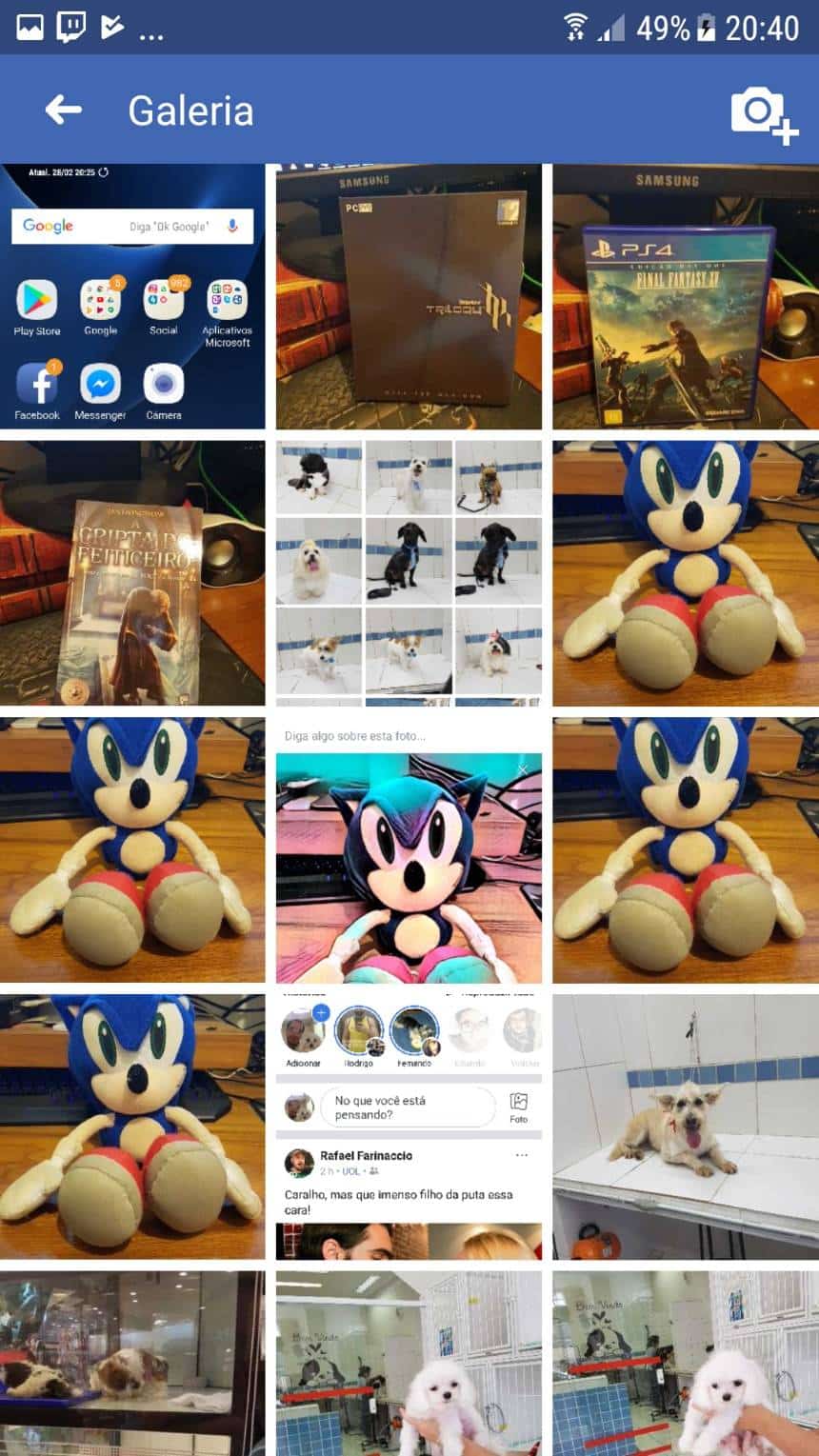
Aqui, nós temos duas opções para seguir. Caso você já tenha tirado a foto e a deixou salva na galeria do celular, basta escolher a imagem desejada que estará presente nas miniaturas e tocar em “Concluir”. Se preferir tirar uma nova foto, toque no ícone da câmera presente no canto superior direito da tela.
- Adicionando efeitos

Tendo optado por uma foto da Galeria, toque em “Editar” (canto inferior esquerdo da tela), ou caso tenha acabado de tirar a foto, você já estará na tela do editor de imagens. Na parte superior, podemos recortar a imagem, adicionar emoticons, digitar frases e desenhar livremente com uma opção similar ao pincel do Paint. Na parte de baixo, temos as opções para adicionar bordas ou filtros e a de marcar amigos. Finalizada a edição, toque em “Avançar”.
-
Hora da postagem

Agora, com a nossa foto pronta, você já pode escrever a sua postagem e compartilhá-la com os seus amigos ao tocar em “Compartilhar”.


 Tags:
Tags: