




Siga o Olhar Digital no Google Discover
Os arquivos ISO são bastante populares para algumas finalidades na Internet, como o compartilhamento de distribuições Linux ou arquivos de uma forma geral. Para abrir o seu conteúdo, contudo, é necessário montá-los no seu computador como se fosse um disco tradicional. Felizmente, o Explorer do Windows 8 e 10 trouxe suporte nativo a essa função.
Ofertas

Por: R$ 4.460,93

Por: R$ 3.099,00

Por: R$ 3.324,00

Por: R$ 799,00

Por: R$ 241,44

Por: R$ 388,78

Por: R$ 2.159,00

Por: R$ 188,99

Por: R$ 45,00

Por: R$ 379,00

Por: R$ 1.239,90


Por: R$ 798,99

Por: R$ 199,00

Por: R$ 476,10

Por: R$ 1.139,05

Por: R$ 949,00

Por: R$ 155,44

Por: R$ 119,90

Por: R$ 398,99

Por: R$ 79,90

Por: R$ 222,11
Para quem não conhece, os arquivos ISO são imagens virtuais de CDs ou DVDs, que reunem todas informações que seriam gravada em discos. Com a queda no uso dessas mídias físicas, a troca das suas versões virtuais tem se tornado mais comum nos últimos anos. Confira a seguir como montar uma imagem ISO no Windows Explorer.
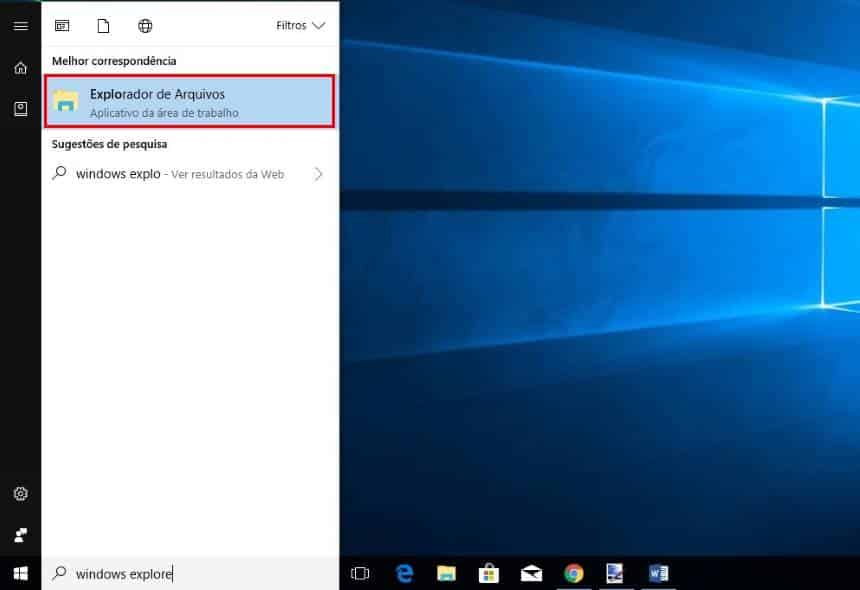
- No menu iniciar, procure e abra o Windows Explorer;
- Na pasta com o arquivo ISO, clique com o botão direito sobre ele, e então em “Montar”;
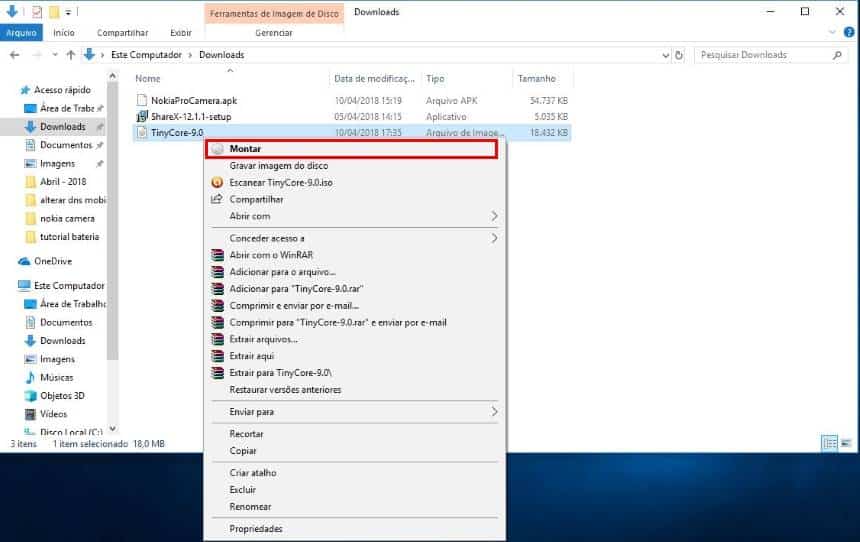
- Se preferir, também é possível usar esta função ao clicar em “Gerenciar > Montar”, que fica logo abaixo de “Ferramentas de imagem de Disco”.


Em alguns casos raros, a opção de montar disco não aparece diretamente no menu de contexto, esse erro é mais comum no Windows 8. A solução para este problema é bem simples. Siga os passos abaixo:
- No menu iniciar, procure e abra o Windows Explorer;
- Clique com o botão direito no arquivo desejado, e na opção “Abrir com”, selecione o Windows Explorer.
Agora a sua imagem já estará montada, e o recurso ficará disponível no menu de contexto. Diferentemente de aplicativos destinados para a drives virtuais, esse recurso do Windows funciona apenas com imagens do formato ISO.
Para desmontar uma imagem de um drive virtual feito com este recurso do Windows, basta abrir o Windows Explorer, e ao clicar com o botão direito na unidade virtual criada, selecionar a opção “Ejetar”.
 Tags:
Tags: