





Siga o Olhar Digital no Google Discover

Sempre que precisamos consultar um mapa ou uma rota para algum lugar o Google Maps é uma das primeiras opções que vêm à mente, mas você sabia que a plataforma guarda um histórico dos lugares visitados?
Ofertas

Por: R$ 59,95

Por: R$ 3.099,00

Por: R$ 3.324,00

Por: R$ 799,00

Por: R$ 241,44

Por: R$ 349,90

Por: R$ 2.159,00

Por: R$ 188,99

Por: R$ 45,00

Por: R$ 379,00

Por: R$ 1.239,90

Por: R$ 943,20

Por: R$ 798,99

Por: R$ 205,91

Por: R$ 476,10

Por: R$ 1.139,05

Por: R$ 949,00

Por: R$ 7,60


Por: R$ 21,77

Por: R$ 16,63

Por: R$ 59,95


Por: R$ 7,20

Por: R$ 139,90

Por: R$ 119,90

Por: R$ 398,99

Por: R$ 79,90

Por: R$ 199,90
Aprenda agora a apagar o seu histórico de localização no serviço com este tutorial que preparamos. O passo a passo ensina a remover o histórico de localização tanto no computador quanto no Android. Confira o passo a passo a seguir.
Computador
Para fazer o processo no computador, não é necessário baixar nenhum programa ou extensão, tudo é feito através do próprio site do Google Maps. Veja:
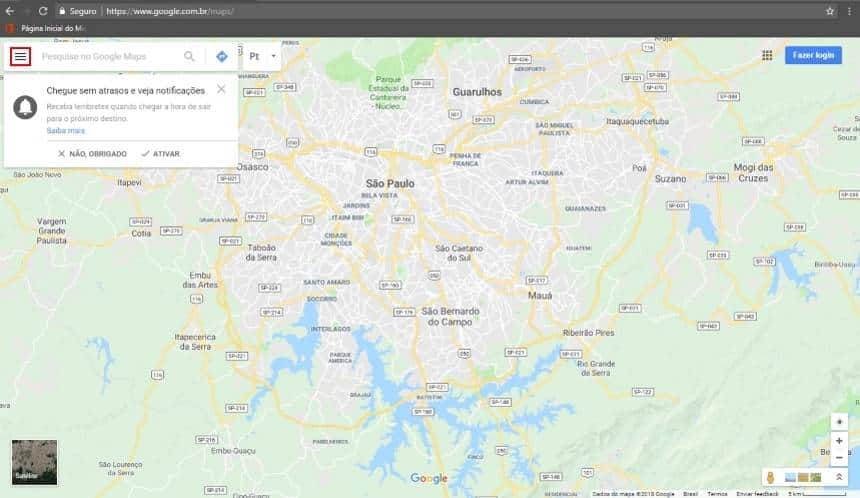
- Acesse o site do Google Maps;
- Clique no menu de opções conforme destacado abaixo;
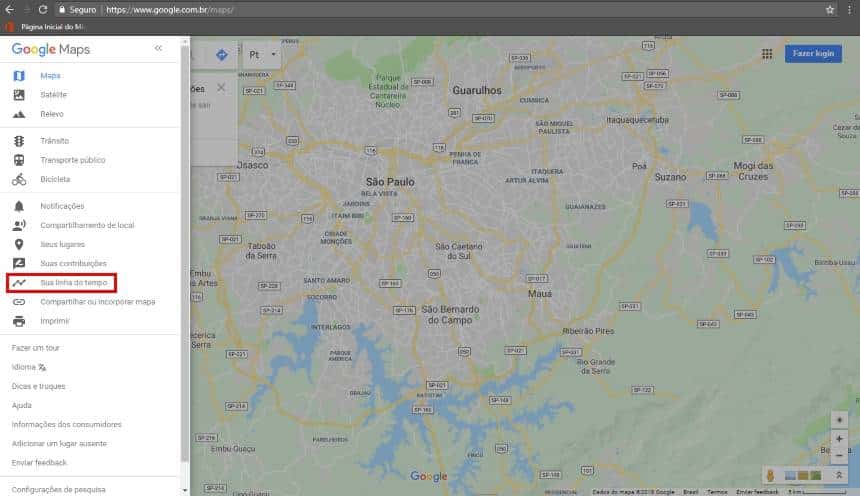
- Localize e acesse a opção “Sua Linha do tempo”. Se você não estiver logado no Google, ele pedirá o seu login;
- Clique no ícone da engrenagem no canto inferior direito da tela e selecione a opção “Excluir todo o histórico de localização.

Se você quiser excluir o histórico de apenas um dia específico, o Google Maps também traz esta opção. Na mesma página da “Sua Linha do tempo”, selecione o dia desejado na coluna da esquerda e clique no botão da “Lixeira”.
-> Saiba tudo sobre o Google Maps: história, principais recursos e mais!
Android
Os passos para apagar o seu histórico de localização no Android são parecidos com os do computador e são realizados através do aplicativo do Google Maps. Siga os passos abaixo:
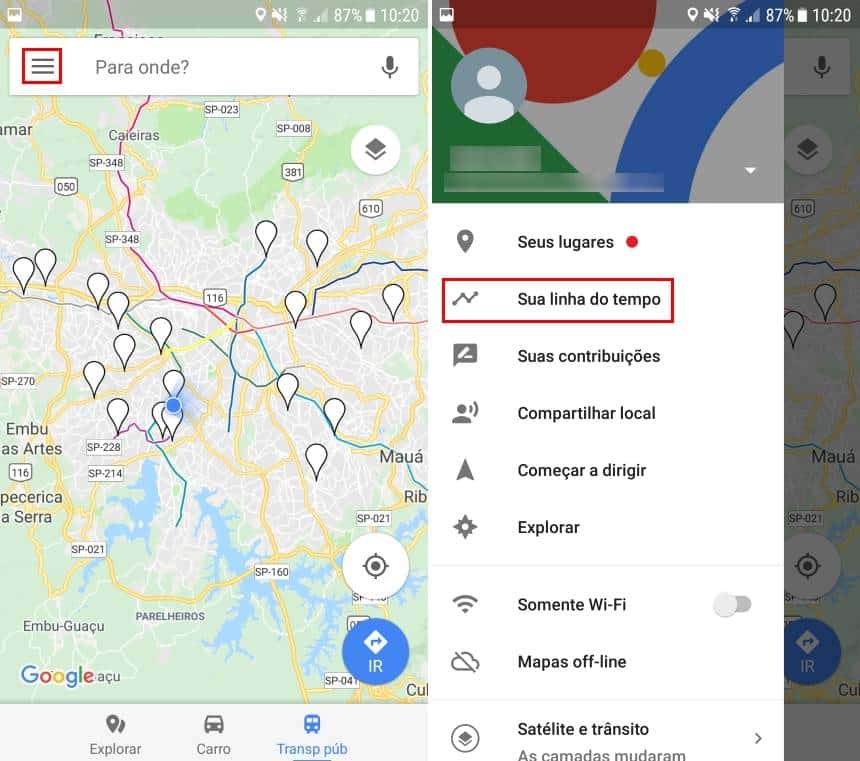
- Abra o aplicativo do Google Maps, e no menu de opções selecione “Sua linha do tempo”;
- Dê um toque no botão representado por “três pontos” e acesse “Configurações”. Deslize a tela para baixo até encontrar as funções “Excluir todo o histórico de localização” e “Excluir período de localização”.

Pronto! Realizando os passos no computador ou no smartphone, você terá apagado todo o histórico que você tinha registrado no Google Maps. Se você quiser que o Google Maps não guarde mais o seu histórico de localização, basta desativar esta opção no mesmo menu de configurações do terceiro passo deste tutorial.
 Tags:
Tags: