




Siga o Olhar Digital no Google Discover

Por mais que as telas dos smartphones Android tenham crescido nos últimos anos, às vezes é necessário ter à disposição uma tela maior para dar conta das tarefas do dia a dia. Fazendo a instalação de um aplicativo, em conjunto com um programa de computador, é possível espelhar o Android do celular para o computador. Confira abaixo como fazer este passo a passo.
Ofertas


Por: R$ 37,92

Por: R$ 22,59

Por: R$ 59,95

Por: R$ 3.099,00

Por: R$ 3.324,00

Por: R$ 799,00

Por: R$ 241,44

Por: R$ 349,90

Por: R$ 2.159,00

Por: R$ 188,99

Por: R$ 45,00

Por: R$ 379,00

Por: R$ 1.239,90

Por: R$ 943,20

Por: R$ 798,99

Por: R$ 205,91

Por: R$ 476,10

Por: R$ 1.139,05

Por: R$ 949,00

Por: R$ 7,60


Por: R$ 21,77

Por: R$ 16,63

Por: R$ 59,95


Por: R$ 7,20

Por: R$ 139,90

Por: R$ 119,90

Por: R$ 398,99

Por: R$ 79,90

Por: R$ 199,90
Configurações
Antes de começar a seguir os passos abaixo, certifique-se que o seu celular esteja na mesma rede de seu computador. Apesar de não ser um requisito, a latência entre o espelhamento das telas será bem menor. Dito isto, siga os passos:
- Faça o download do aplicativo TeamViewer Host na PlayStore;
- Ao abrir o aplicativo, alguns celulares podem requerer uma permissão especial. Se for o seu caso, conceda-a. Agora, dê um toque em “Inscreva-se” e conclua o breve cadastro;

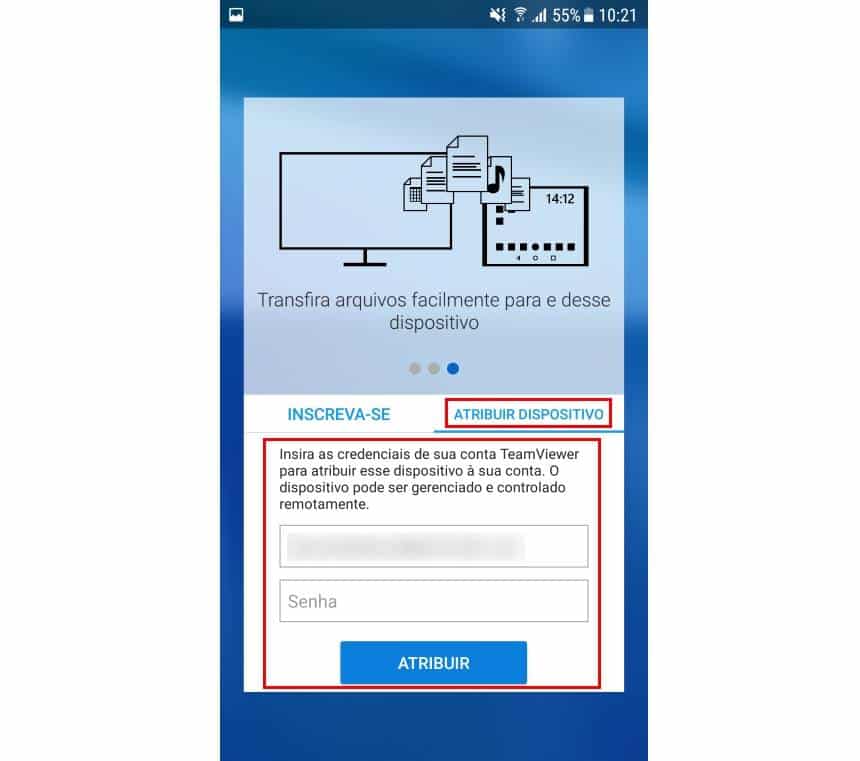
- Depois de ativar o cadastro com o link que recebeu em seu e-mail, volte ao aplicativo no Android e conclua o login na opção “Atribuir dispositivo”;
- Instale o TeamViewer em seu computador através deste link;
- No navegador de sua preferência, acesse este link e faça o login com a conta que foi criada no aparelho;
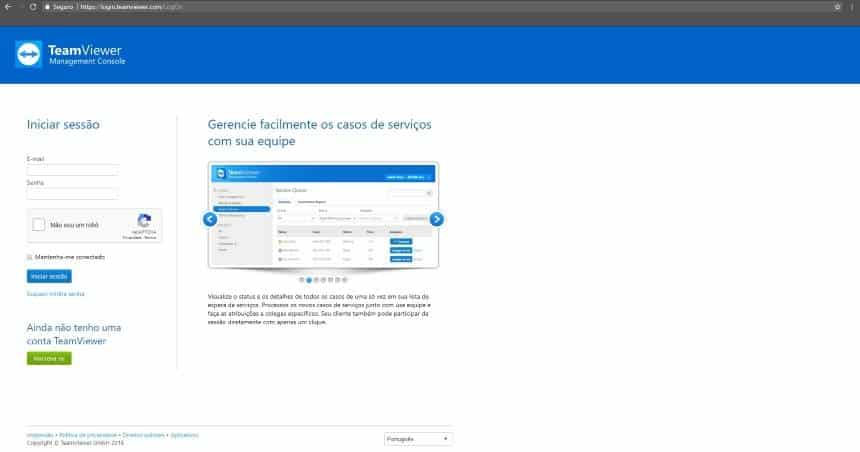
- Na lista que o site apresenta, localize o seu celular e clique em “Conectar”. Na mensagem que aparecer, clique em “Abrir o TeamViewer”.


Pronto! Agora você pode controlar o seu Android utilizando o computador. Caso você faça alguma ação diretamente no Android, também será possível vê-la na tela. O tempo de resposta entre o Android e o Computador depende da qualidade de sua conexão e rede.

 Tags:
Tags: