





Siga o Olhar Digital no Google Discover
Sempre que você acessa um site, antes dele abrir, a sua conexão passa por um servidor de DNS que traduz o nome da página para chegar até seu IP. Estes servidores podem acabar interferindo na velocidade de sua internet, então, confira abaixo como saber qual o melhor DNS para acelerar a sua internet.
Ofertas

Por: R$ 22,59

Por: R$ 59,95

Por: R$ 3.099,00

Por: R$ 3.324,00

Por: R$ 799,00

Por: R$ 241,44

Por: R$ 349,90

Por: R$ 2.159,00

Por: R$ 188,99

Por: R$ 45,00

Por: R$ 379,00

Por: R$ 1.239,90

Por: R$ 943,20

Por: R$ 798,99

Por: R$ 205,91

Por: R$ 476,10

Por: R$ 1.139,05

Por: R$ 949,00

Por: R$ 7,60


Por: R$ 21,77

Por: R$ 16,63

Por: R$ 59,95


Por: R$ 7,20

Por: R$ 139,90

Por: R$ 119,90

Por: R$ 398,99

Por: R$ 79,90

Por: R$ 199,90
Para realizar os testes dos servidores e fazer uma configuração automática, será utilizada uma ferramenta gratuita que dispensa a necessidade de instalação. Dito isto, siga os passos:
- Faça o download do DNS Jumper;
- Extraia o conteúdo do arquivo ZIP em uma pasta;
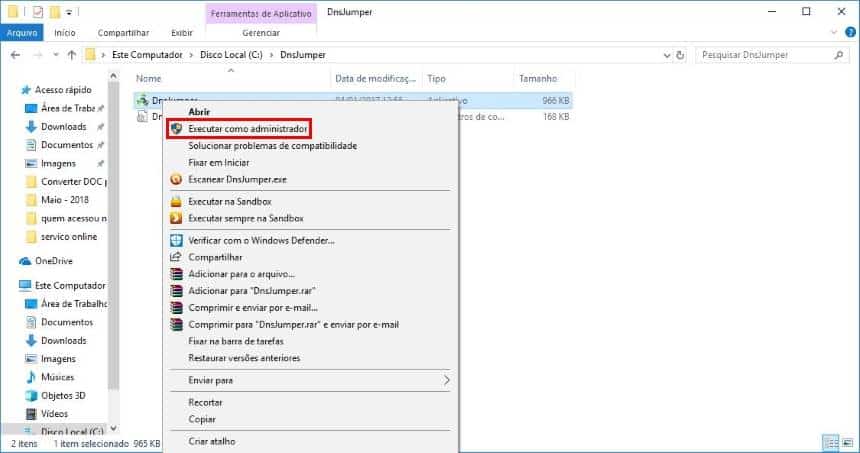
- Dê um clique com o botão direito do mouse em seu executável e selecione a opção “Executar como administrador”;
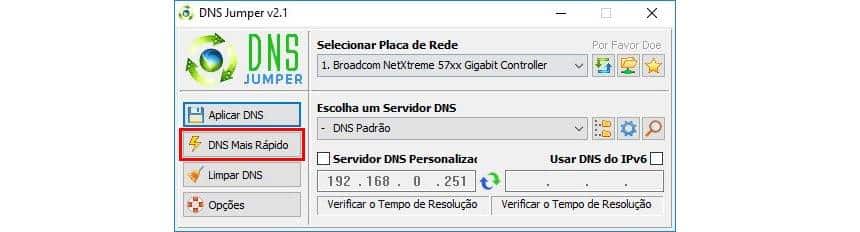
- Ao abri-lo, selecione a sua placa de rede no campo que está destacado na imagem abaixo. Se estiver em dúvida, pode deixar a opção “Todas as placas de rede”;

- Clique na opção “DNS mais rápido”;
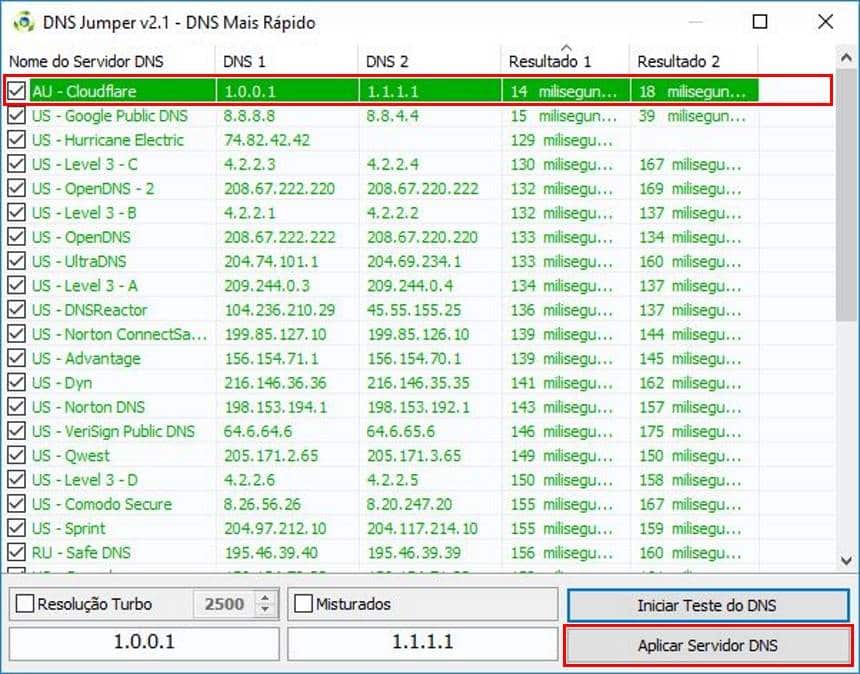
- O programa trará uma lista com todos os servidores DNS que ele conhece. Clique em “Iniciar Teste do DNS”;

- Os servidores de DNS mais rápidos acabarão no topo da lista. Selecione o melhor e clique em “Aplicar Servidor DNS”;
- Feche a janela, e de volta a tela principal do aplicativo, clique em “Aplicar DNS”.


No teste realizado, é possível notar que servidor da Cloudflare se saiu como a melhor opção, seguido pelo DNS do Google.
Limpando o cache do DNS anterior
Neste momento o computador já está configurado para usar o novo DNS, entretanto, é recomendado fazer a limpeza do cache do DNS para eliminar qualquer vestígio de sua configuração anterior. Veja como fazer:
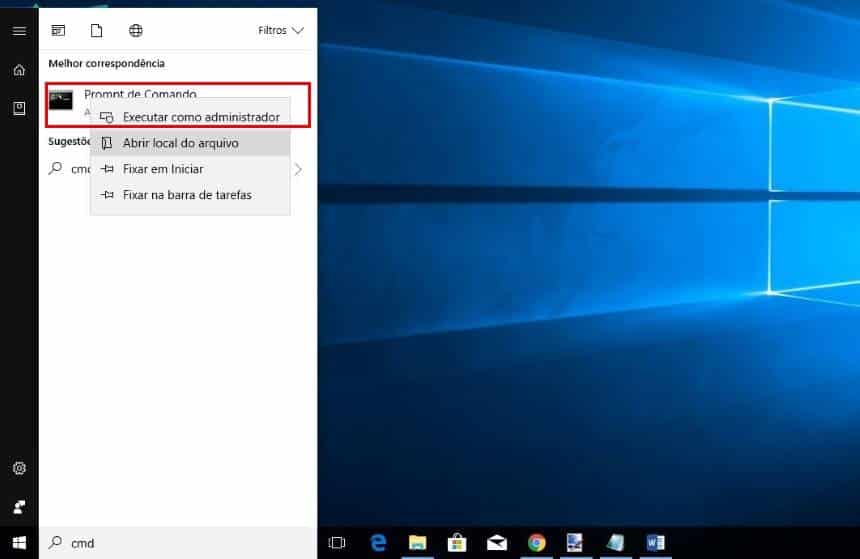
- No menu iniciar, procure por “CMD”. Dê um clique com o botão direito nele e vá em “Executar como administrador”;
- Na janela, digite o seguinte comando: ipconfig /flushdns. Aperte “Enter”;
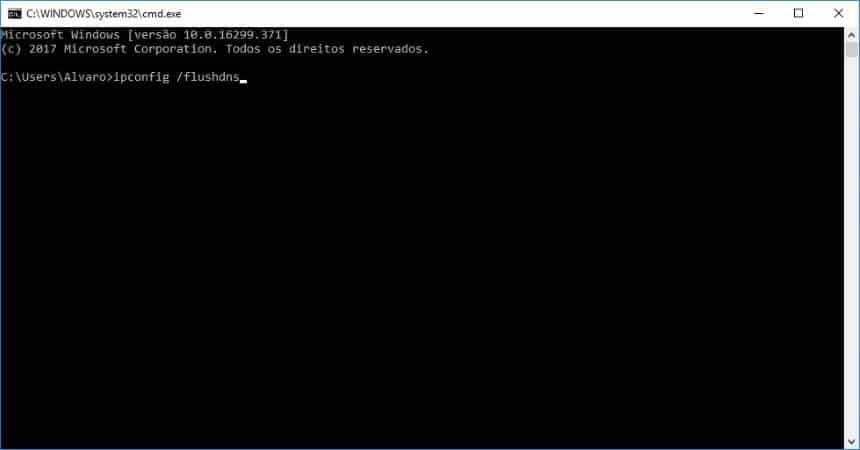
- Reinicie a máquina.
Aplicando a configuração de DNS no seu celular
Além de deixar a internet em seu computador mais rápida, também é possível fazer a configuração de DNS em seu celular. Apesar do tutorial mencionar apenas o Cloudflare, como exemplo, você pode usá-lo para configurar qualquer servidor que tenha se saído bem nos testes do DNS Jumper.
 Tags:
Tags: