




Siga o Olhar Digital no Google Discover
A atualização de abril do Windows 10 trouxe consigo alguns bugs que podem fazer o sistema não responder da forma esperada. Um deles congela a tela do computador, deixando display sem responder a comandos ou ao mouse. Veja abaixo como resolvê-lo:
Ofertas

Por: R$ 59,95

Por: R$ 3.099,00

Por: R$ 3.324,00

Por: R$ 799,00

Por: R$ 241,44

Por: R$ 349,90

Por: R$ 2.159,00

Por: R$ 188,99

Por: R$ 45,00

Por: R$ 379,00

Por: R$ 1.239,90

Por: R$ 943,20

Por: R$ 798,99

Por: R$ 205,91

Por: R$ 476,10

Por: R$ 1.139,05

Por: R$ 949,00

Por: R$ 7,60


Por: R$ 21,77

Por: R$ 16,63

Por: R$ 59,95


Por: R$ 7,20

Por: R$ 139,90

Por: R$ 119,90

Por: R$ 398,99

Por: R$ 79,90

Por: R$ 199,90
A solução para este problema envolve uma certa combinação de teclas, que realizam o reset no driver de vídeo. Este erro costuma ser mais frequente em computadores que utilizam placas de vídeo integradas.
Destravando o computador
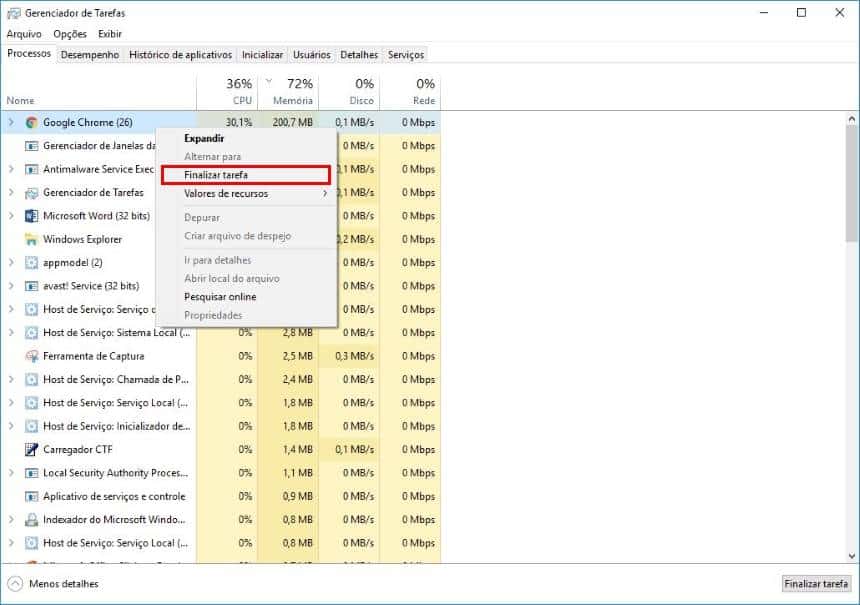
Antes de prosseguir para os passos, tenha em mente que nem sempre será possível realizar o destravamento completo da máquina, e mesmo que ela seja destravada, pode ser necessário finalizar o aplicativo que estava aberto pelo “Gerenciador de tarefas”. Dito isto, seguem os passos:
- Aperte junto as teclas “Win + Ctrl + Shift + B”;
- Caso a tela pisque, aperte as teclas “Ctrl + Shift + Esc”;
- Em processos, dê um clique com o botão direito do mouse no programa que está travado e vá em “Finalizar tarefa”.
Se estes passos acima não resolverem o travamento, infelizmente, é necessário reiniciar o computador.
Update do Windows
Depois da atualização de Abril, a Microsoft disponibilizou o patch de correção KB4103721, que apesar de não solucionar todos os bugs dela, ameniza alguns problemas. Caso você ainda não o tenha instalado, ele pode ser obtido através do Windows Update.
Aprenda também: o que fazer quando o computador não quer ligar?
 Tags:
Tags: