




Siga o Olhar Digital no Google Discover
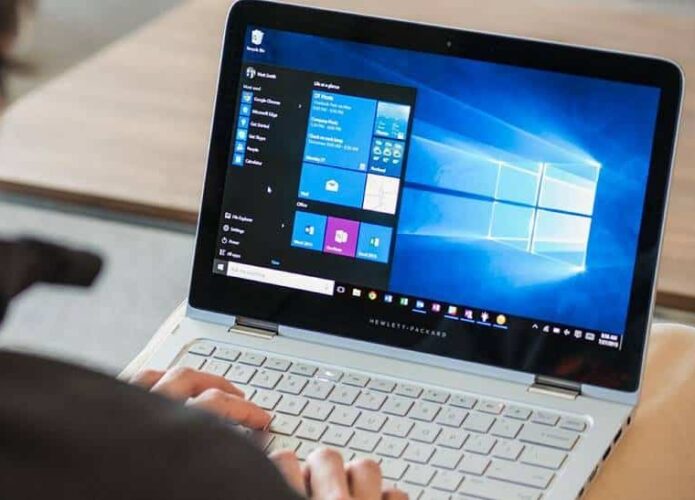
Desde o Windows XP, a Microsoft implementou mudanças visuais que podem ser aplicadas em programas de acordo com o gosto de cada pessoa, deixando o sistema com uma aparência única. Confira abaixo como alterar os efeitos visuais das janelas no Windows 10:
Ofertas


Por: R$ 36,21

Por: R$ 24,96

Por: R$ 9,90

Por: R$ 5,86


Por: R$ 113,70

Por: R$ 6,90

Por: R$ 3.099,00

Por: R$ 3.324,00

Por: R$ 799,00

Por: R$ 241,44

Por: R$ 388,78

Por: R$ 2.159,00

Por: R$ 188,99

Por: R$ 45,00

Por: R$ 379,00

Por: R$ 1.239,90

Por: R$ 943,20

Por: R$ 798,99

Por: R$ 199,00

Por: R$ 476,10

Por: R$ 1.139,05

Por: R$ 949,00

Por: R$ 155,44

Por: R$ 119,90

Por: R$ 398,99

Por: R$ 79,90

Por: R$ 222,11
As alterações mostradas a seguir permitem fazer a troca de cores padrão, efeitos de sombras e outros detalhes, sem precisar da instalação de programas adicionais para serem efetuadas.
Troca de cores
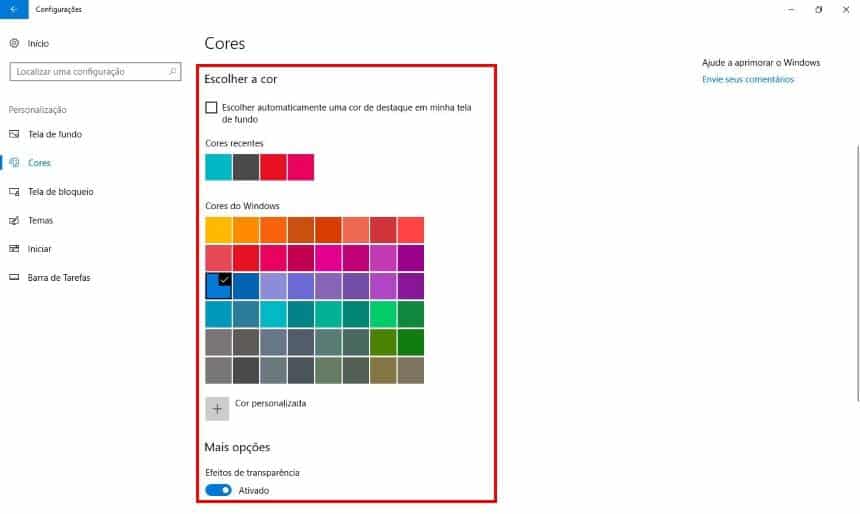
Desde a atualização de abril, o Windows 10 escolhe uma cor automática para a execução de seus programas, entretanto ela pode ser alterada. Veja:
- Aperte as teclas “Win + I” para abrir a tela de “Configurações”;
- Vá em “Personalização”;

- Clique na guia “Cores”;

- Escolha as opções de cores desejadas e se quer habilitar os efeitos de transparência.


Desabilitando sombras
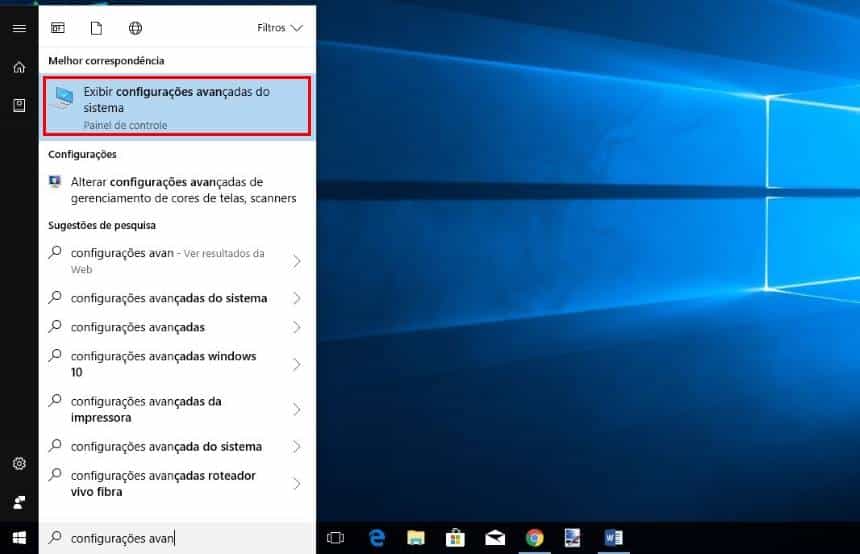
Um dos efeitos habilitados por padrão no Windows 10, é o uso de sombras em janelas. Apesar de ser bonito, em alguns casos ele atrapalha a visualização de certos elementos, além de consumir mais memória RAM da máquina. Siga estes passos para desabilitá-lo:
- No “Menu Iniciar”, procure por “Configurações avançadas do sistema”;
- Vá em “Configurações”;

- Desabilite a opção “Mostrar sombras sob janelas. Clique em “Aplicar > Ok > Ok”.
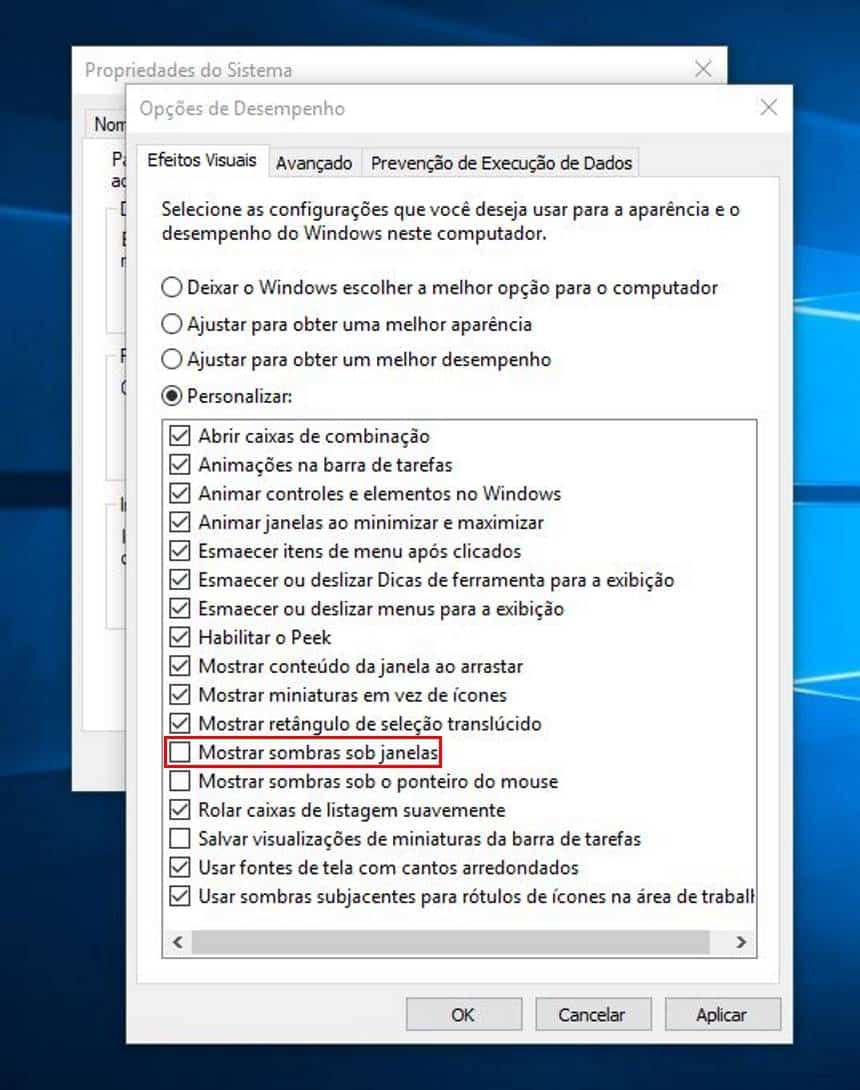

Caso deseje reabilitá-lo, basta seguir o mesmo caminho acima deixando a caixa referente a opção marcada no terceiro passo.
 Tags:
Tags: