




Siga o Olhar Digital no Google Discover

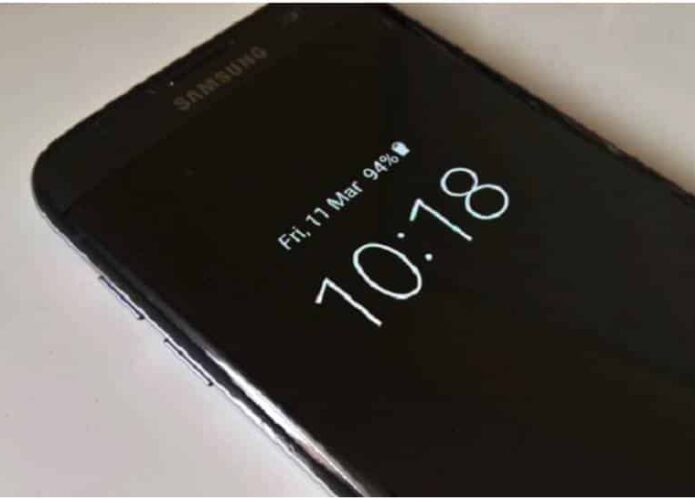
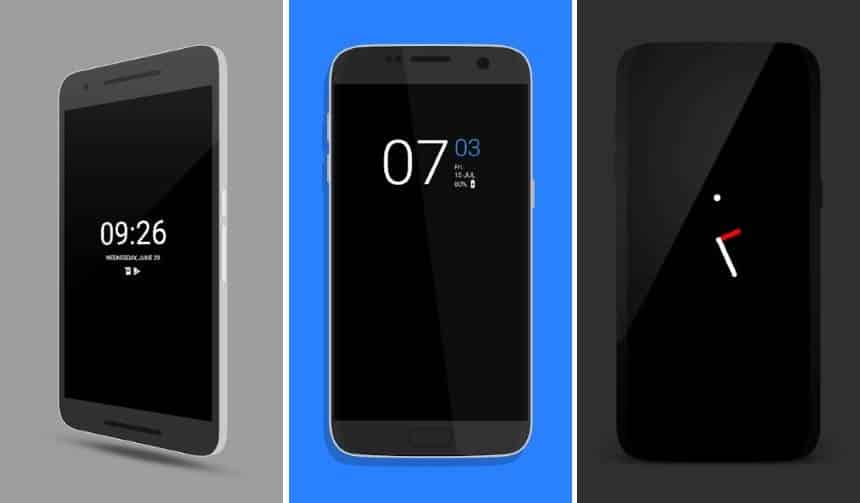
O Always On Display é um recurso dos smartphones Galaxy da Samsung que exibe o rológio e alguns alertas do telefone mesmo com a tela ligada. Adotado também por algumas fabricantes, a função promete ser útil para quem precisa dar só uma espiadinha no telefone ao invés de desbloqueá-lo. Caso o aparelho não tenha, é possível adicionar o recurso facilmente com um aplicativo totalmente gratuito.
Ofertas

Por: R$ 36,21

Por: R$ 24,96

Por: R$ 9,90

Por: R$ 5,86


Por: R$ 113,70

Por: R$ 6,90

Por: R$ 3.099,00

Por: R$ 3.324,00

Por: R$ 799,00

Por: R$ 241,44

Por: R$ 388,78

Por: R$ 2.159,00

Por: R$ 188,99

Por: R$ 45,00

Por: R$ 379,00

Por: R$ 1.239,90

Por: R$ 943,20

Por: R$ 798,99

Por: R$ 199,00

Por: R$ 476,10

Por: R$ 1.139,05

Por: R$ 949,00


Por: R$ 119,90

Por: R$ 398,99

Por: R$ 79,90

Por: R$ 222,11
Batizado de Always On Amoled, o aplicativo está disponível de graça na Play Store para os usuários do Android. Não é necessário root para que o programa funcione. No entanto, é recomendável utilizar o programa em modelos com tela OLED, já que displays LCD tendem a gastar mais bateria. Confira a seguir como adicionar a função ao seu smartphone.
- Faça o download do Always On AMOLED;
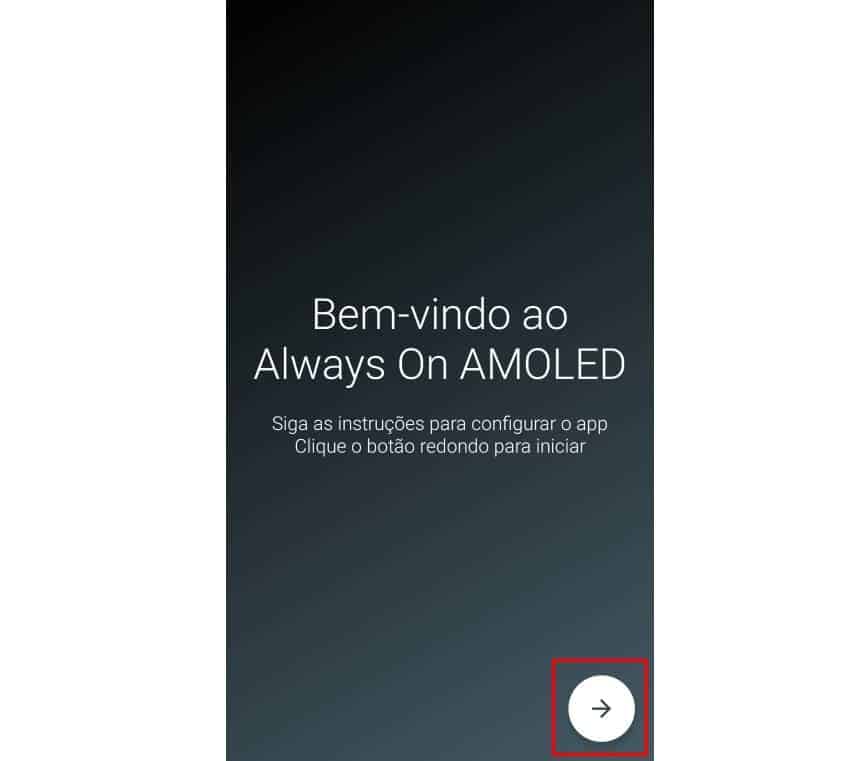
- Ao abri-lo pela primeira vez, toque na seta indicada para prosseguir com a configuração;
- Nesta tela você verá 3 botões com a escrita “Permitir agora”. Clique no primeiro deles e conceda a permissão de modificações do sistema;
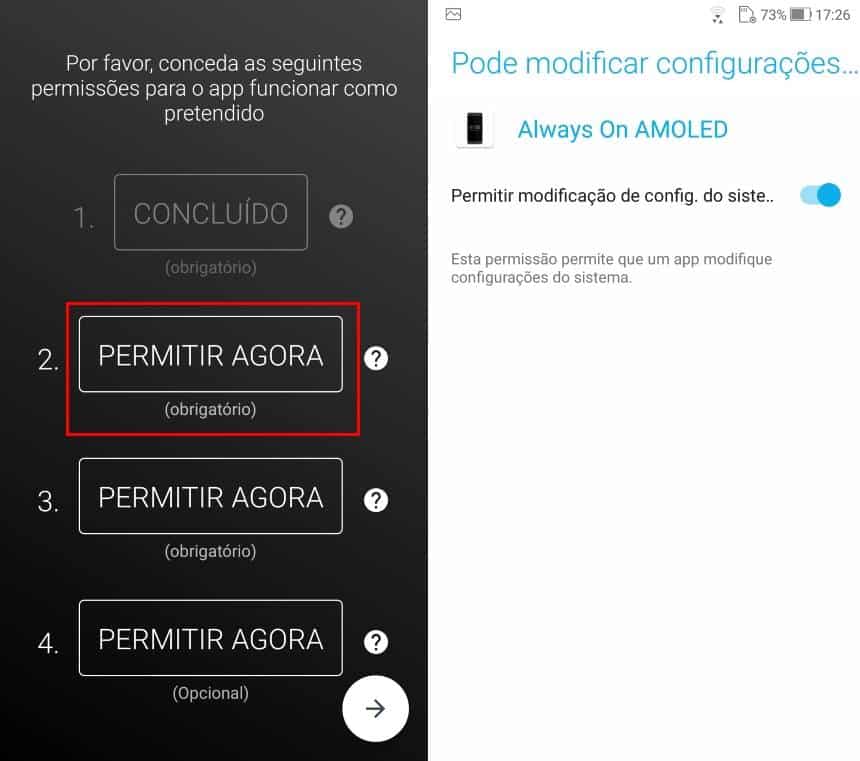
- De volta a tela de configurações, clique no segundo botão “Permitir agora” e habilite o acesso as chamadas telefônicas;
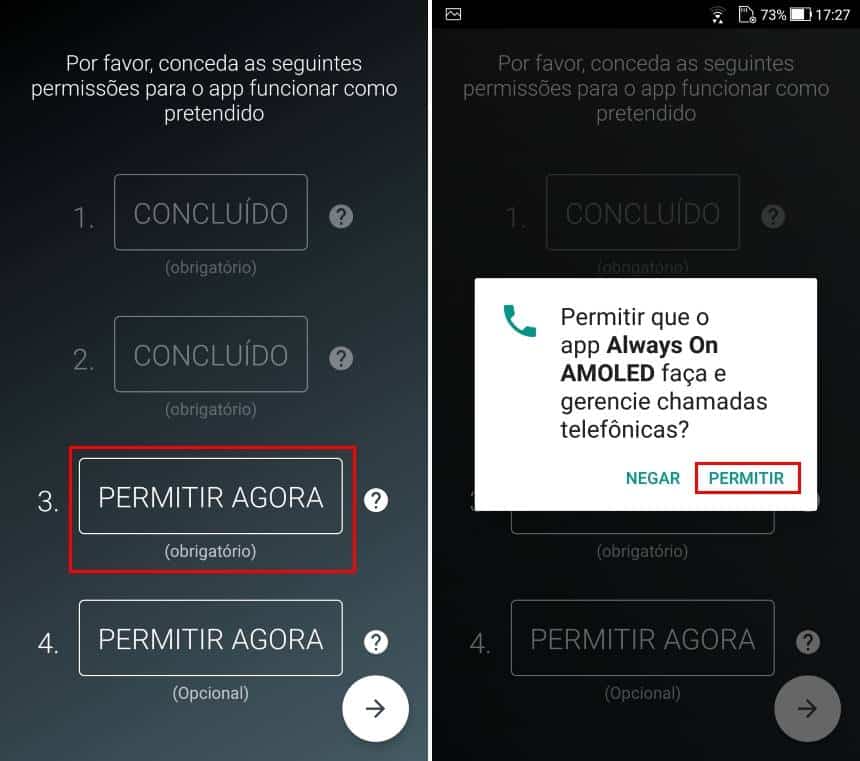
- A última permissão é opcional, mas recomendamos habilitá-la caso deseje ver as notificações no modo Always On;
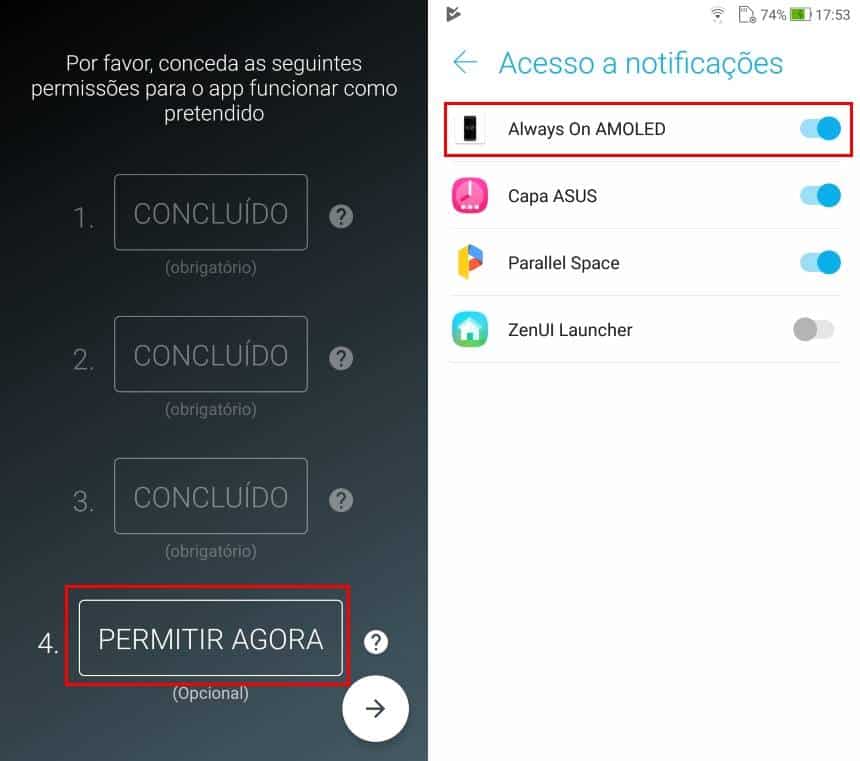
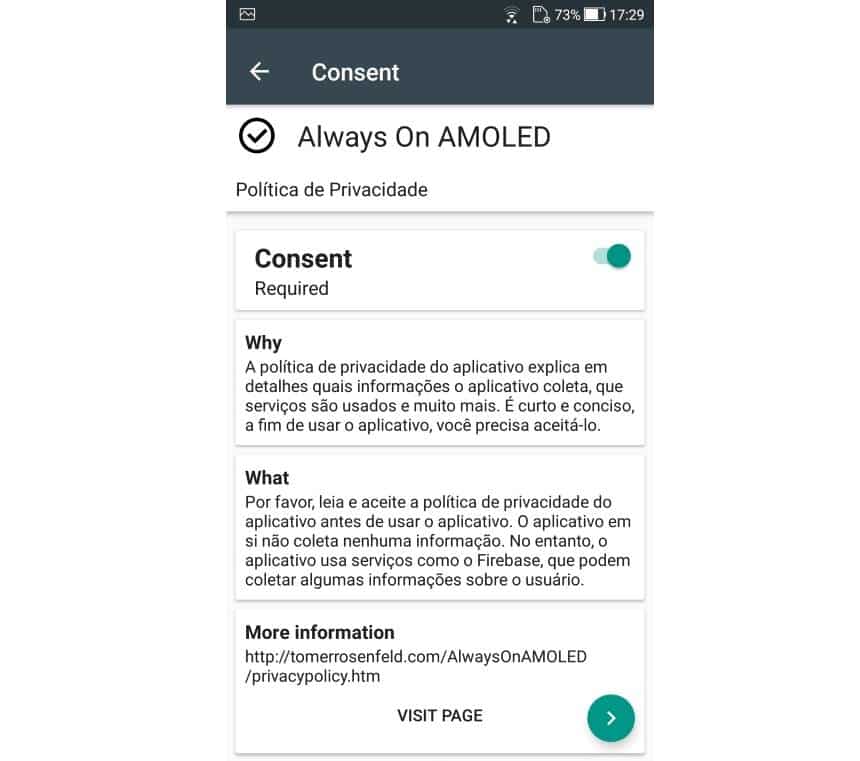
- Agora, clique na seta para ver os termos de uso do aplicativo. Estando de acordo, marque a opção “Consent” e siga para a próxima tela;
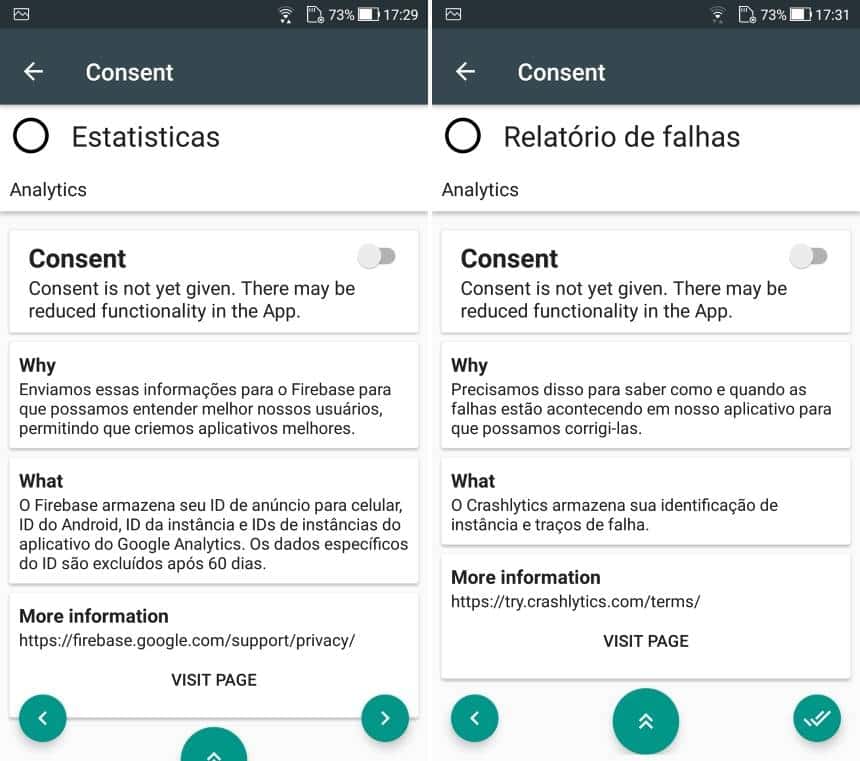
- Você verá neste momento mais dois avisos sobre quais informações passam pelo aplicativo. Esta parte não é obrigatória, portanto, sinta-se à vontade para aceitá-los ou rejeitá-los e finalize a configuração.
Depois da configuração inicial do aplicativo, é possível personalizar elementos como papéis de parede, fontes, estilo de notificações e outras opções.
Caso não queira mais ter o recurso no aparelho, basta fazer a desinstalação do Always On AMOLED que o sistema voltará ao normal. Alternativamente, você pode abrir o app e procurar na tela inicial dele a opção “Desinstalar o aplicativo”.
 Tags:
Tags: