


Junto com o anúncio do Skype 8.0 nesta semana, a Microsoft avisou os usuários que as versões anteriores do aplicativo deixarão de funcionar em computadores no mês de setembro. Com isso, os históricos de conversas mais antigas não serão preservados.
A seguir, confira neste tutorial como fazer um backup completo do histórico de conversas do Skype para um arquivo local em sua máquina.
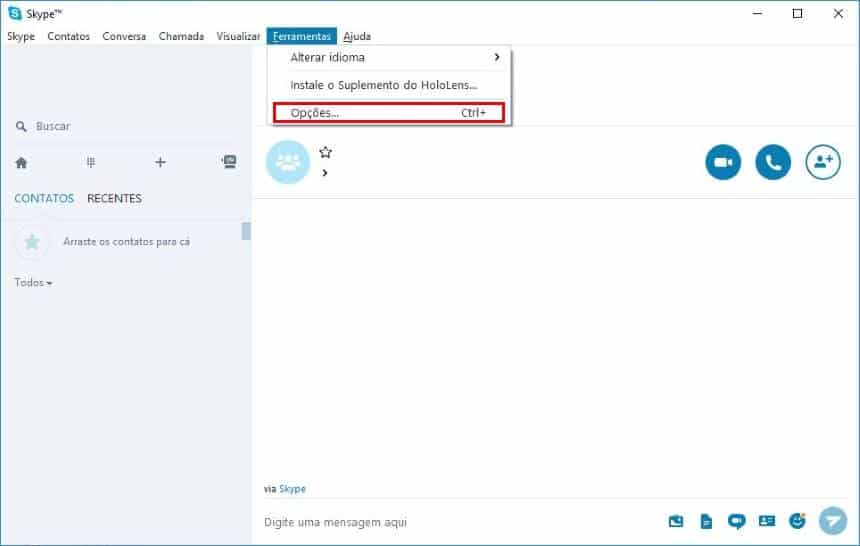
- No menu superior do Skype, clique em “Ferramentas > Opções…”;
- Acesse a guia “Chat & SMS”;

- Na tela ao lado, clique na opção “Exibir opções avançadas”;

- Agora, utilize a opção “Exportar Histórico de Chats” e selecione um local para salvar o arquivo.


O backup do histórico de conversas feito por este método é salvo em um arquivo CSV. Ele pode ser aberto através do Excel ou outros aplicativos até mesmo pela web, como o Google Planilhas.
A