




Siga o Olhar Digital no Google Discover
Fotos que saem borradas costumam gerar frustração tanto em quem registrou o clique quanto nas pessoas que compõem a cena. Nem sempre a culpa é do fotógrafo, é verdade; vários fatores podem influenciar para isto acontecer. Veja a seguir como corrigir imperfeições em imagens com um recurso do Photoshop.
Ofertas

Por: R$ 59,95

Por: R$ 3.099,00

Por: R$ 3.324,00

Por: R$ 799,00

Por: R$ 241,44

Por: R$ 349,90

Por: R$ 2.159,00

Por: R$ 188,99

Por: R$ 45,00

Por: R$ 379,00

Por: R$ 1.239,90

Por: R$ 943,20

Por: R$ 798,99

Por: R$ 205,91

Por: R$ 476,10

Por: R$ 1.139,05

Por: R$ 949,00

Por: R$ 7,60


Por: R$ 21,77

Por: R$ 16,63

Por: R$ 59,95


Por: R$ 7,20

Por: R$ 139,90

Por: R$ 119,90

Por: R$ 398,99

Por: R$ 79,90

Por: R$ 199,90
Neste passo a passo, vamos utilizar o Adobe Photoshop CC, a última versão oficial do programa. Outras versões do aplicativo também contam com o filtro necessário para a tarefa, mudando apenas as posições do menu.
- Abra a foto no Photoshop normalmente;

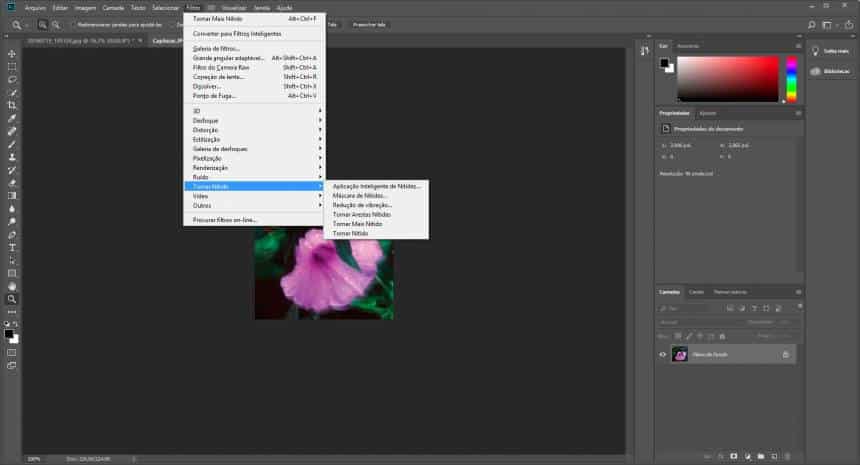
- Acesse o menu “Filtro” e vá em “Tornar nítido > Redução de vibração”;
- Utilize as “Configurações de traçado de desfoque” para se ajustarem a sua imagem.
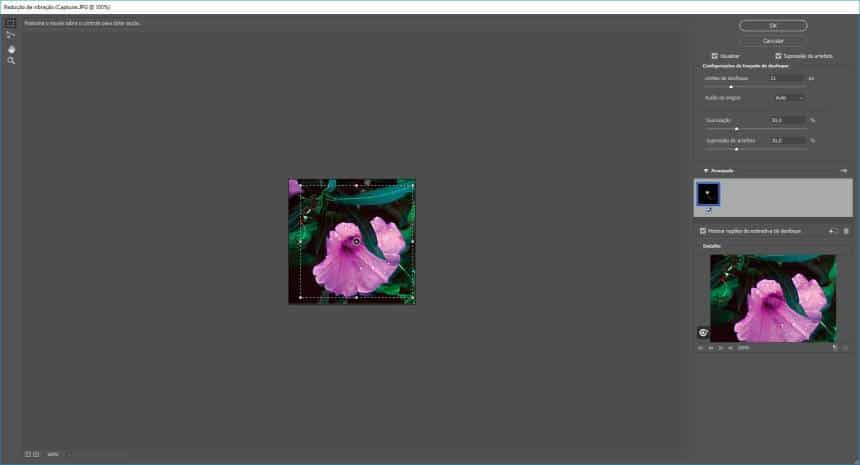

Lembre-se que colocar o valor máximo nas opções exibidas acima não garante uma nitidez maior. Cada imagem tem que ser tratada diferente, e as vezes um valor baixo é o ideal para se chegar ao resultado desejado. Ainda assim, fica um aviso: o programa apesar de melhorar a nitidez das imagens, não conseguirá obter resultados satisfatórios em fotos onde a área borrada é muito grande.
Se o Adobe Photoshop parecer parar de responder durante o processo, não se desespere. Por fazer a renderização do resultado em tempo real, é normal parecer que o computador travou, mas tudo deve se normalizar dentro de alguns segundos.
 Tags:
Tags: