




Siga o Olhar Digital no Google Discover
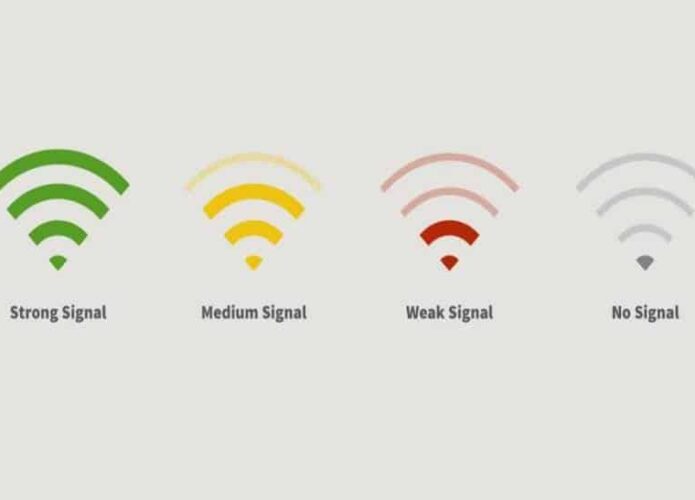
Ao usar o computador ou notebook conectado a uma rede sem fio, você já deve ter se deparado com o sinal fraco ou oscilando em algum cômodo, especialmente em um lugar que usa repetidores de sinal ou múltiplos pontos de acesso.
Ofertas

Por: R$ 4.460,93

Por: R$ 3.099,00

Por: R$ 3.324,00

Por: R$ 799,00

Por: R$ 241,44

Por: R$ 388,78

Por: R$ 2.159,00

Por: R$ 188,99

Por: R$ 45,00

Por: R$ 379,00

Por: R$ 1.239,90


Por: R$ 798,99

Por: R$ 199,00

Por: R$ 476,10

Por: R$ 1.139,05

Por: R$ 949,00

Por: R$ 155,44

Por: R$ 119,90

Por: R$ 398,99

Por: R$ 79,90

Por: R$ 222,11
A solução muitas vezes passa por mudar manualmente de rede para acessar o roteador mais próximo A seguir, veja como fazer para o Windows se conectar à rede Wi-Fi com o sinal mais forte automaticamente. Assim, você não terá que realizar esta tarefa incômoda de forma manual.
- Acesse este site e faça o download da última versão disponível do programa Wifinian;

- Extraia o seu conteúdo para uma pasta e realize sua instalação.
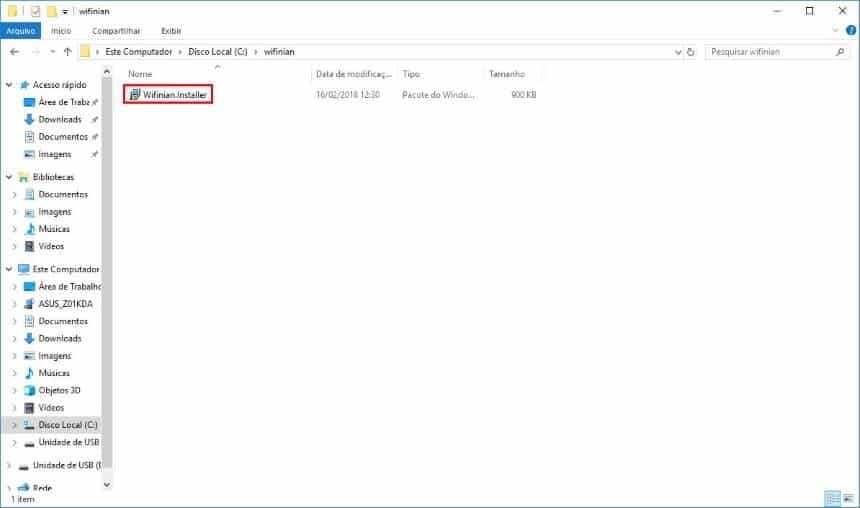

Agora que o programa está instalado. Antes de abri-lo, certifique-se de que o Windows já tenha se conectado ao menos uma vez nas redes que você deseja usar. Assim, siga estes passos:
- Abra o programa do Wifinian;
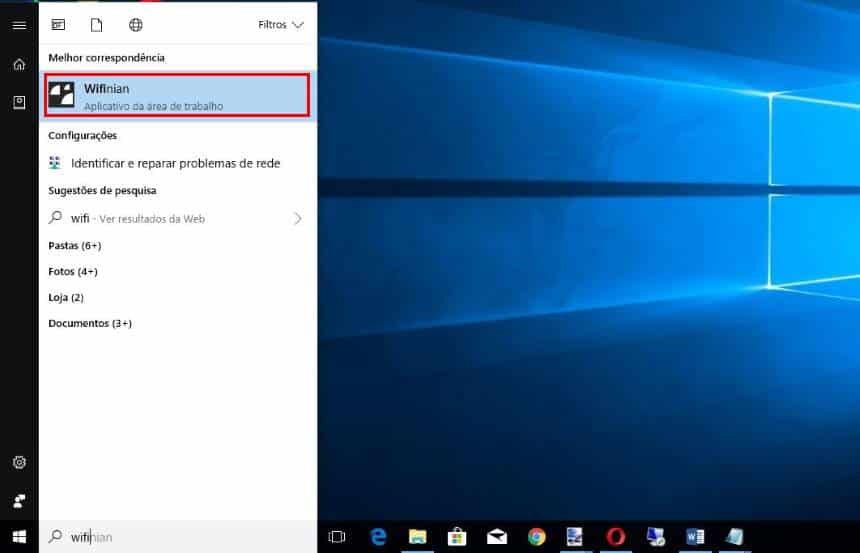
- Marque as redes em que você deseja que o programa alterne com a opção “Auto Switch”. Se preferir, também defina a conexão padrão para o programa com a função “Auto connect”.
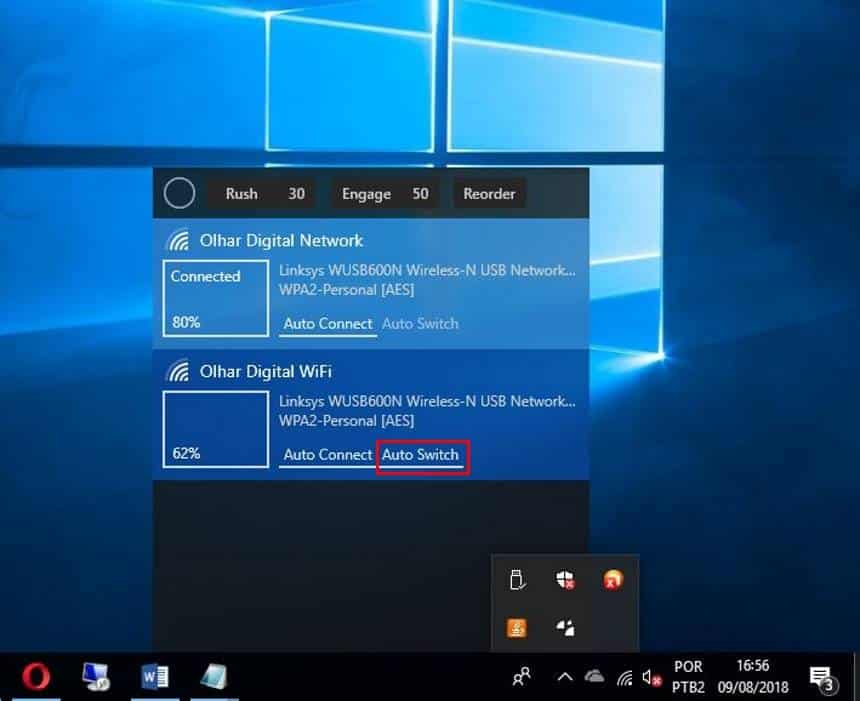
Por fim, é interessante que você faça uma última configuração para o Wifinian iniciar junto com o Windows. Veja:
- Clique com o botão direto do mouse no ícone do programa que está localizado na bandeja do sistema e marque a opção “Start on sign in”.

Pronto! Assim o programa já inicia com o computador na rede definida pela opção “Auto connect”. Caso ele encontre uma rede Wi-Fi com um sinal melhor, a conexão será feita automaticamente.
-> Aprenda a descobrir a senha da sua rede Wi-Fi pelo PC ou celular!
 Tags:
Tags: