




Siga o Olhar Digital no Google Discover

Já bateu aquela preguiça de ter que levantar para mudar a música ou vídeo do PC? Felizmente, é possível usar qualquer smartphone como se fosse um controle remoto de mídia para o seu computador. Basta baixar o aplicativo Unified Remote, que está disponível gratuitamente no Android, iPhone (iOS) e Windows Phone.
Ofertas

Por: R$ 22,59

Por: R$ 59,95

Por: R$ 3.099,00

Por: R$ 3.324,00

Por: R$ 799,00

Por: R$ 241,44

Por: R$ 349,90

Por: R$ 2.159,00

Por: R$ 188,99

Por: R$ 45,00

Por: R$ 379,00

Por: R$ 1.239,90

Por: R$ 943,20

Por: R$ 798,99

Por: R$ 205,91

Por: R$ 476,10

Por: R$ 1.139,05

Por: R$ 949,00

Por: R$ 7,60


Por: R$ 21,77

Por: R$ 16,63

Por: R$ 59,95


Por: R$ 7,20

Por: R$ 139,90

Por: R$ 119,90

Por: R$ 398,99

Por: R$ 79,90

Por: R$ 199,90
Para te ajudar a configurar o serviço corretamente, o Olhar Digital preparou um passo a passo completo com as etapas necessárias para que o aplicativo funcione. É importante ter acesso tanto ao seu PC como ao smartphone para a configuração. Confira:
Conexões suportadas
O Unified Remote permite uma conexão sem fio entre o smartphone e PC. Preferencialmente, é imporante que ambos os dispositivos estejam conectados a uma rede Wi-Fi, que é mais rápida e eficiente. No entanto, é possível utilizar o Bluetooth, caso um de seus aparelhos não tenha acesso à internet wireless.
Instalação do programa no computador
Para que tudo funcione, é necessário configurar um servidor no seu PC a partir de um aplicativo. Veja como fazer isso:
- Acesse este link e clique em “Latest Server”;
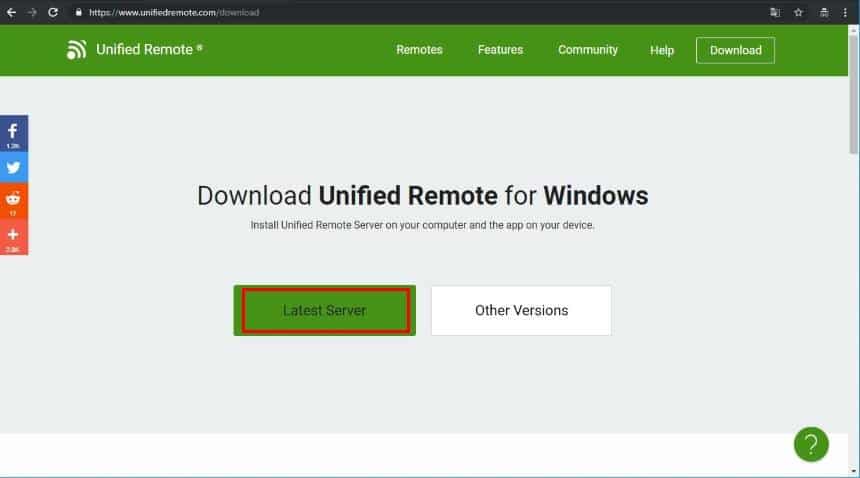
- Após o download do arquivo, execute-o;
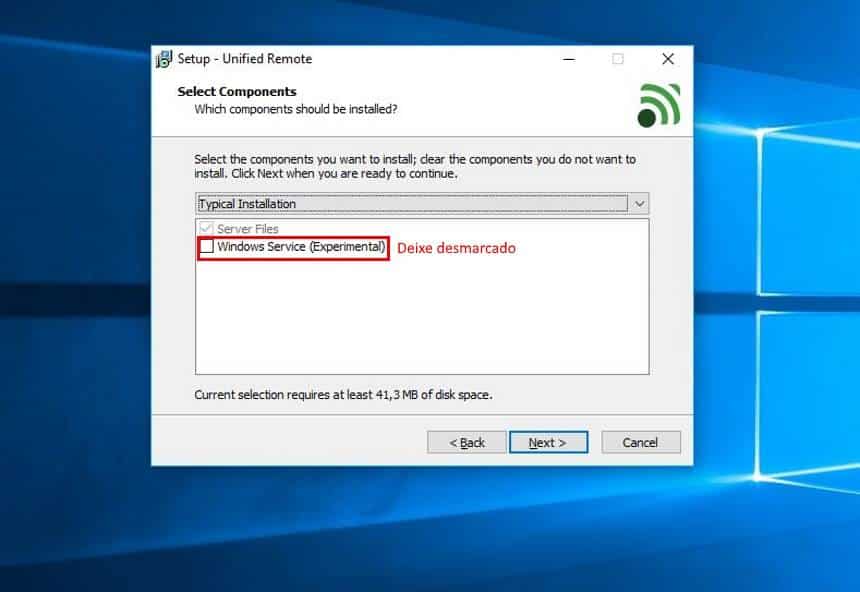
- Na instalação, não é necessário marcar a opção “Windows Service (Experimental)”, sendo até mesmo recomendado deixá-la desativada;
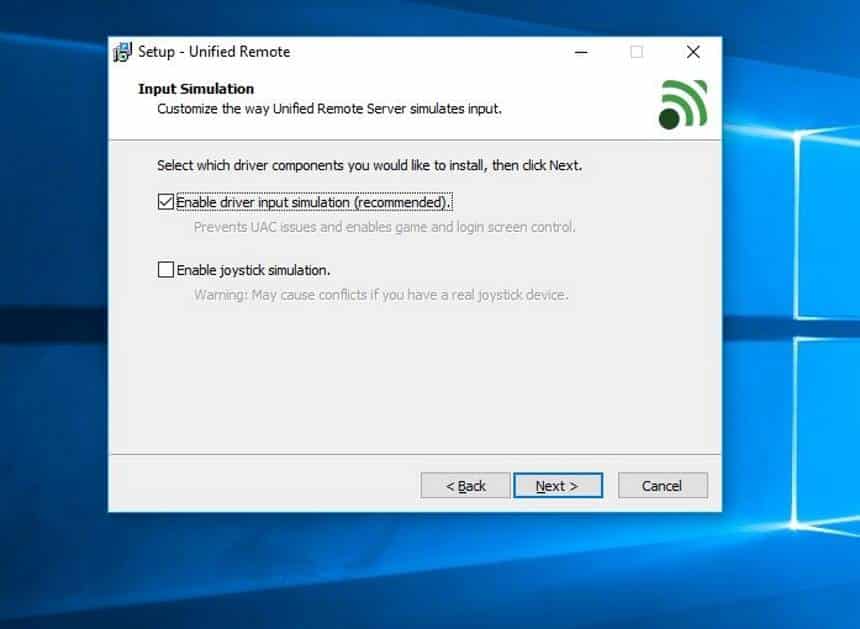
- Já na tela seguinte, opte por instalar ou não o plugin de “Joystick”. Ele só será útil caso você pretenda usar o Android como um controle de jogos;
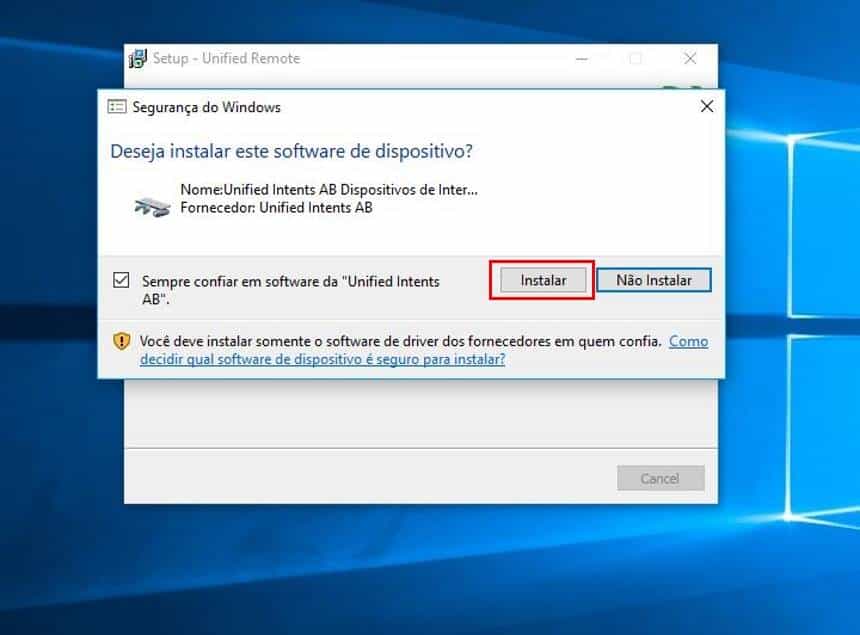
- Na parte de “instalar este software de dispositivo”, clique em “Instalar”. Este driver é necessário para o funcionamento do programa;
- Por fim, após ter completado a instalação do “Unified Remote”, execute-o ao procurá-lo no menu iniciar.
Instalação do aplicativo no celular
O aplicativo do Unified Remote está disponível para Android, iOS e Windows Phone. No geral, o funcionamento dele é praticamente o mesmo em todas as plataformas. A seguir, veja como utilizá-lo:
- Realize o download do aplicativo pelo link acima referente a sua plataforma;
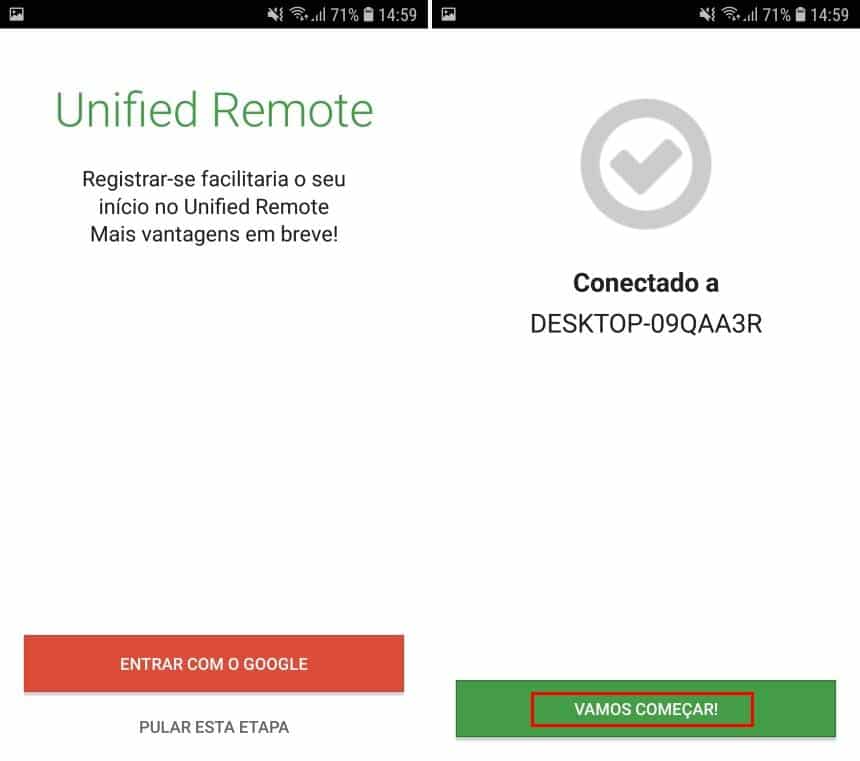
- Ao abrir o aplicativo, decida se irá utilizar ou não sua conta do Google. Já na tela seguinte, caso esteja na mesma rede, o programa tentará detectar automaticamente os PCs que tenham um servidor do Unified Remote rodando. Clique em “Vamos começar”;
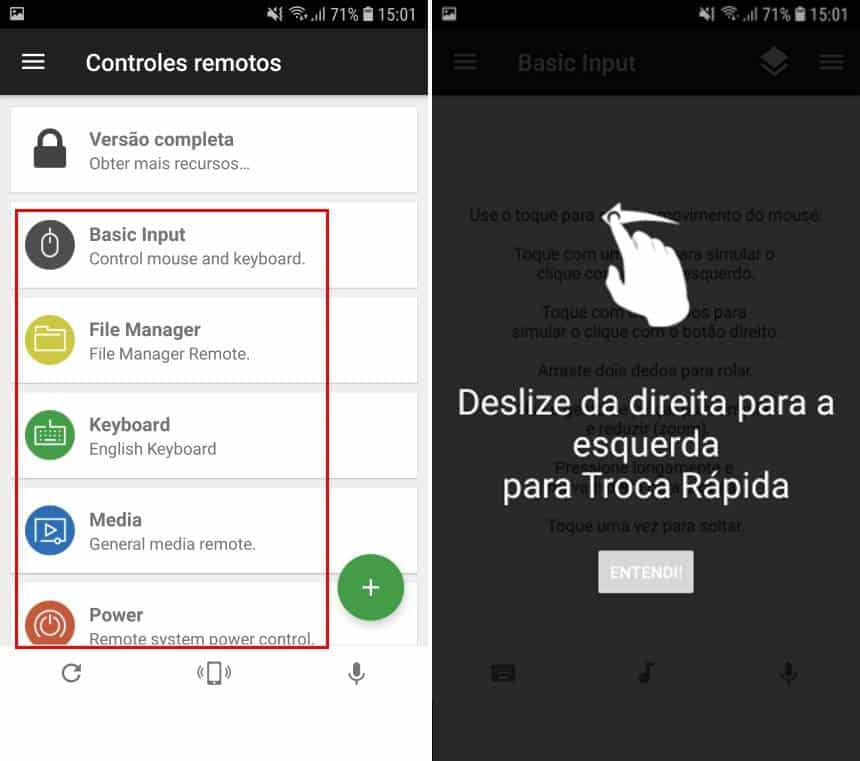
- Selecione uma das funções disponíveis: Basic Input, para controlar o mouse; File Manager, para gerenciar arquivos remotamente; Keyboard, para digitar a partir do celular; Media, para usar o telefone como um controle remoto para vídeos e músicas; Power, para desligar remotamente;
No passo a passo acima, a conexão é feita via rede Wi-Fi. No entanto, como mencionado, também é possível utilizar o Bluetooth para se conectar. Mas, este tipo de conexão costuma apresentar alguns atrasos para os comandos.
Pronto! Agora você já sabe como controlar seu PC com o celular. A versão gratuita do programa garante o acesso aos principais recursos, tais como o controle de players multimídia, teclado, mouse e gerenciador de arquivos. Já o programa completo pode ser destravado por cerca de R$ 13,00 e traz algumas funções extras como um plug-in específico para navegadores, acesso a tela do computador pelo celular e outras opções.
 Tags:
Tags: