





Siga o Olhar Digital no Google Discover

Fazer a transferência de arquivos pelo celular é algo necessário em algumas ocasiões. Quando isto se torna necessário, a primeira opção que vem em mente é passá-los através de um aplicativo para a troca de mensagens, mas para isto, você precisa ter uma conexão com a internet e o processo pode ser lento.
Ofertas


Por: R$ 37,92

Por: R$ 22,59

Por: R$ 59,95

Por: R$ 3.099,00

Por: R$ 3.324,00

Por: R$ 799,00

Por: R$ 241,44

Por: R$ 388,78

Por: R$ 2.159,00

Por: R$ 188,99

Por: R$ 45,00

Por: R$ 379,00

Por: R$ 1.239,90

Por: R$ 943,20

Por: R$ 798,99

Por: R$ 200,29

Por: R$ 476,10

Por: R$ 1.139,05

Por: R$ 949,00

Por: R$ 155,44

Por: R$ 119,90

Por: R$ 398,99

Por: R$ 79,90

Por: R$ 199,90
A boa notícia é que através do aplicativo Mi Drop, desenvolvido pela Xiaomi, você consegue transferir arquivos de forma rápida e prática para seus contatos, sem precisar da internet, apenas do Bluetooth. A seguir, veja como utilizar o Mi Drop para transferir arquivos:
- Acesse a Google Play e realize o download do aplicativo Mi Drop;
- Prossiga com a explicação de como o aplicativo funciona e, após ler os termos de uso dele, se estiver de acordo, clique em “Iniciar”;
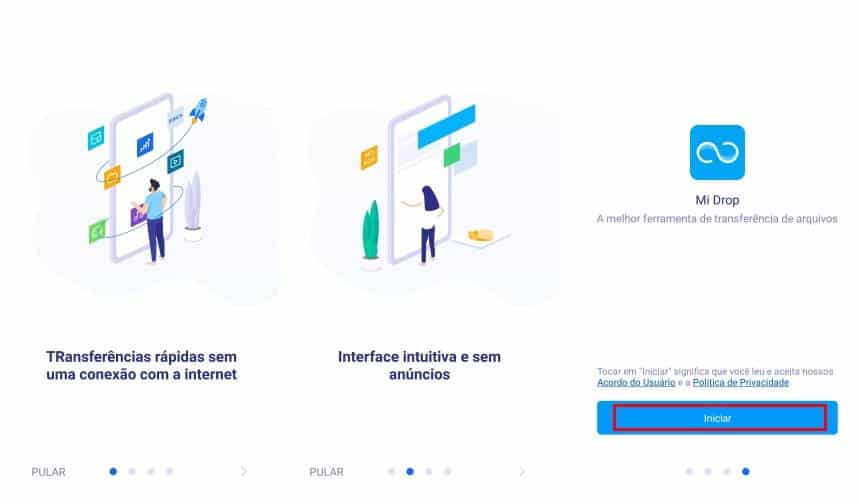
- Na nova tela, defina um avatar e o nome do seu dispositivo no campo conforme indica a imagem abaixo.


Agora que o aplicativo está instalado, você pode enviar ou receber arquivos por ele, mas, lembre-se que o contato também precisará ter o Mi Drop instalado. Dito isto, seguem os passos para enviar e receber arquivos.
Enviando arquivos
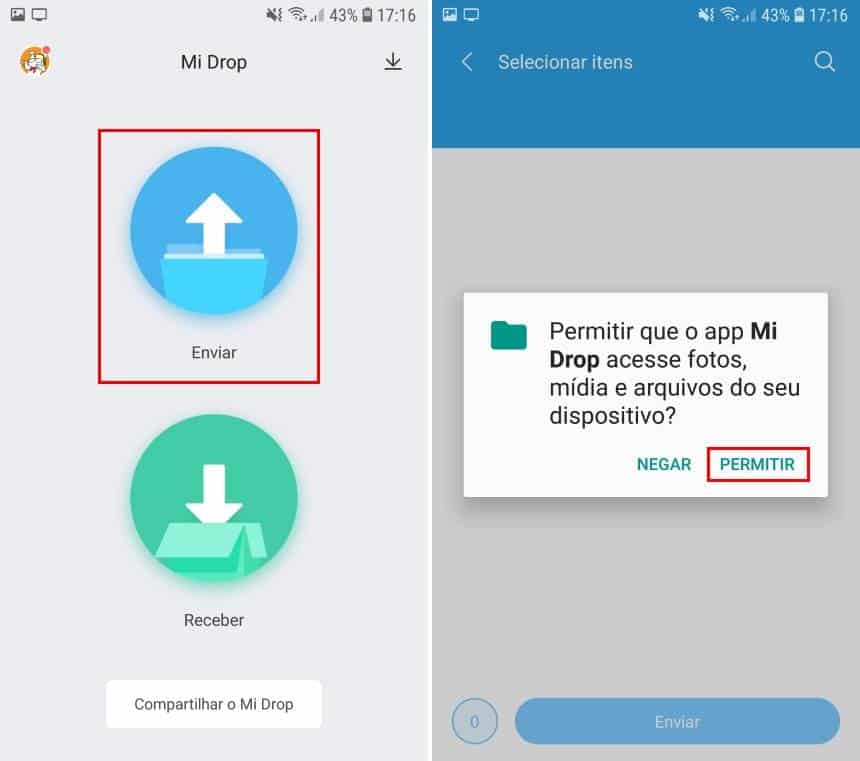
- Na tela principal do aplicativo, toque em “Enviar”. Conceda a permissão necessária para o Mi Drop ter acesso aos seus arquivos. Esta mensagem só aparece na primeira execução;
- Na parte de cima do aplicativo, selecione o tipo de arquivo a ser enviado. Então, selecione o conteúdo a ser enviado e clique em “Enviar”;

- Mais uma vez, na primeira execução, é necessário conceder mais uma permissão. Assim, clique em “Definir” na mensagem que aparece, depois em “Permitir” e habilite a opção “Autorizar a permissão”;

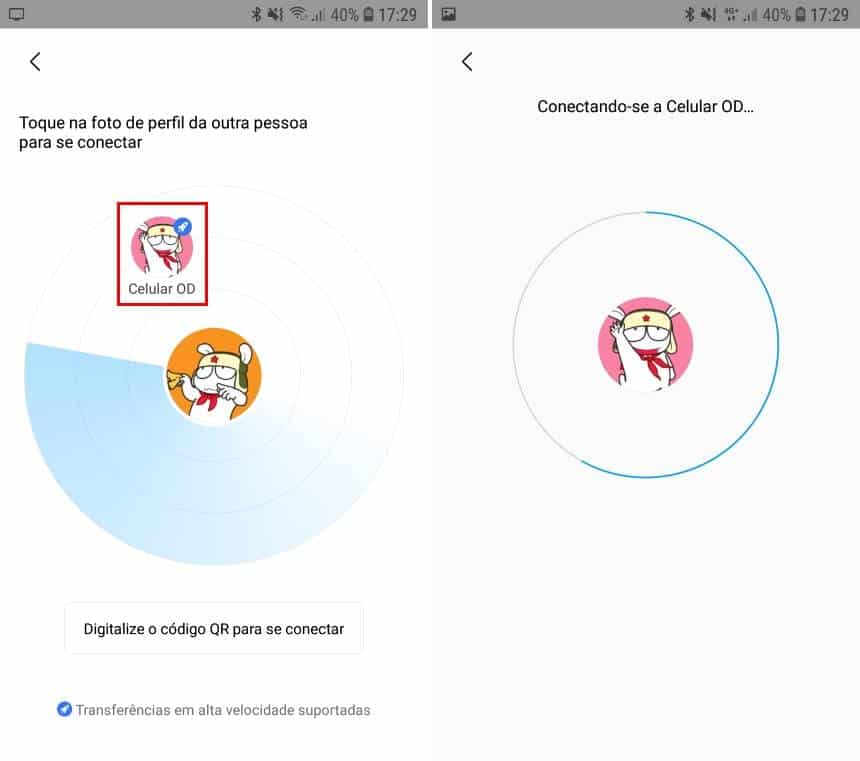
- De volta ao aplicativo, selecione o contato para quem deseja enviar o arquivo e aguarde a pessoa aceitar a solicitação para o recebimento dele.


Recebendo arquivos
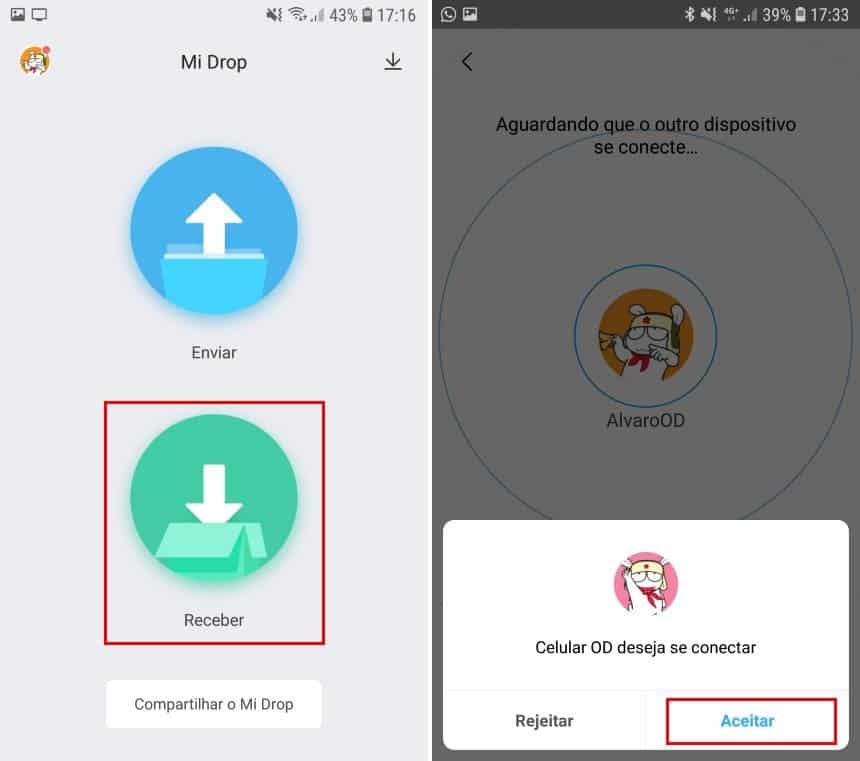
- Na tela inicial do Mi Drop, clique em “Receber” e quando o contato tentar se conectar, toque em “Aceitar”;
- Aguarde o recebimento do arquivo ser completado e você poderá abri-lo com o botão ao lado dele.
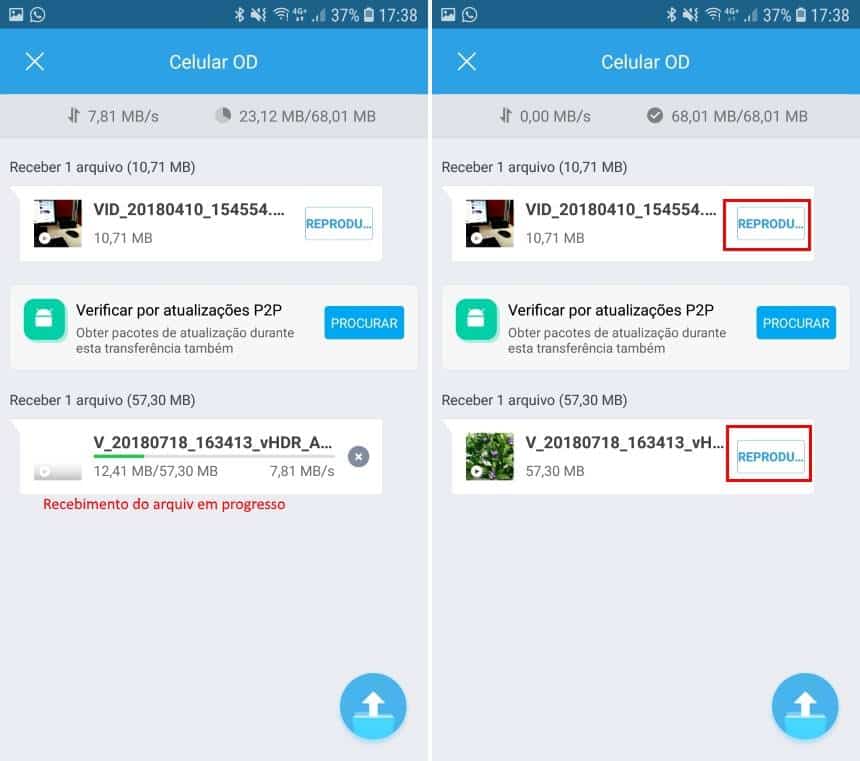
Para a realizar a transferência ou o recebimento de arquivos, o Mi Drop necessita que o Bluetooth fique ativo. Entretanto, diferente da forma convencional de envio de arquivos por Bluetooth, o Mi Drop consegue otimizar a conexão e deixa o processo mais rápido. Em testes feitos no Olhar Digital, a taxa de transferência superava os 10 MB/s em alguns momentos.
 Tags:
Tags: