




Siga o Olhar Digital no Google Discover
O Windows é o sistema mais popular para computadores e possui inúmeros programas para as mais variadas tarefas. Infelizmente, alguns desenvolvedores optam por incluir em seus instaladores programas de procedência duvidosa, que podem expor o seu computador a vírus e outros riscos.
Ofertas

Por: R$ 22,59

Por: R$ 59,95

Por: R$ 3.099,00

Por: R$ 3.324,00

Por: R$ 799,00

Por: R$ 241,44

Por: R$ 349,90

Por: R$ 2.159,00

Por: R$ 188,99

Por: R$ 45,00

Por: R$ 379,00

Por: R$ 1.239,90

Por: R$ 943,20

Por: R$ 798,99

Por: R$ 205,91

Por: R$ 476,10

Por: R$ 1.139,05

Por: R$ 949,00

Por: R$ 7,60


Por: R$ 21,77

Por: R$ 16,63

Por: R$ 59,95


Por: R$ 7,20

Por: R$ 139,90

Por: R$ 119,90

Por: R$ 398,99

Por: R$ 79,90

Por: R$ 199,90
No Windows 10, felizmente, a Microsoft implementou um recurso que ajuda a combater a instalação destes programas potencialmente indesejados (conhecidos como PUAs na sigla em inglês), mas ele não vem habilitado por padrão. A seguir, veja como ativar esta “função secreta” do Windows contra apps indesejados:
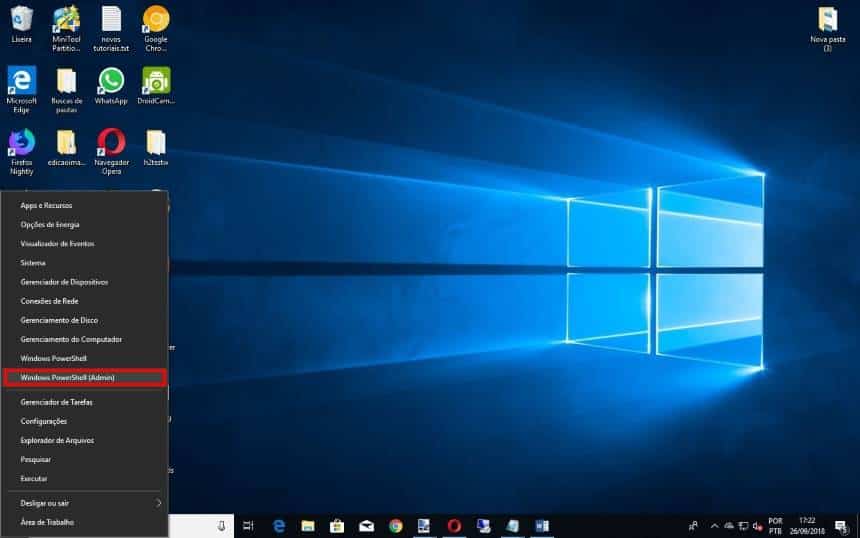
- Clique com o botão direito no Menu Iniciar e vá em Windows PowerShell (Admin);
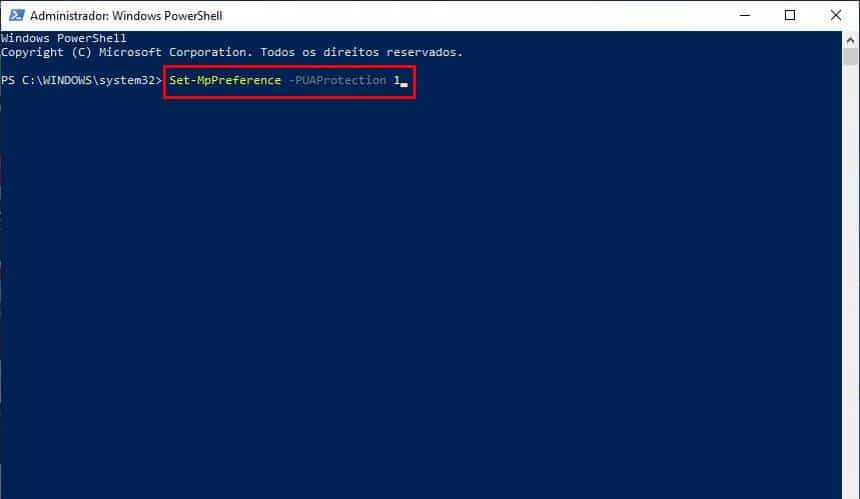
- Entre com o seguinte comando: Set-MpPreference -PUAProtection 1.
Neste momento, o Windows já está realizando a proteção do computador de forma automática. Para verificar se houve algum programa potencialmente perigoso no computador, você pode acessar o relatório do Windows Defender por este caminho:
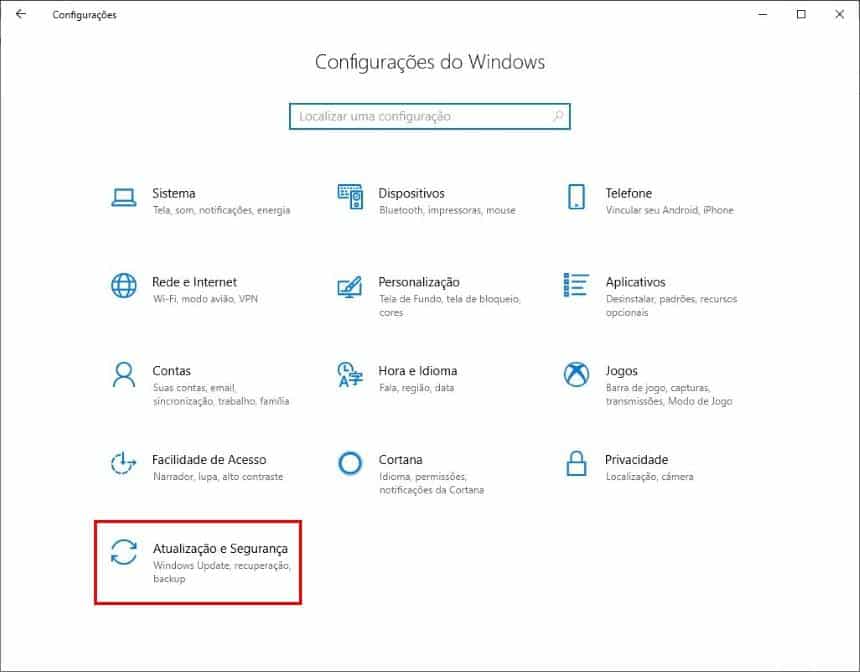
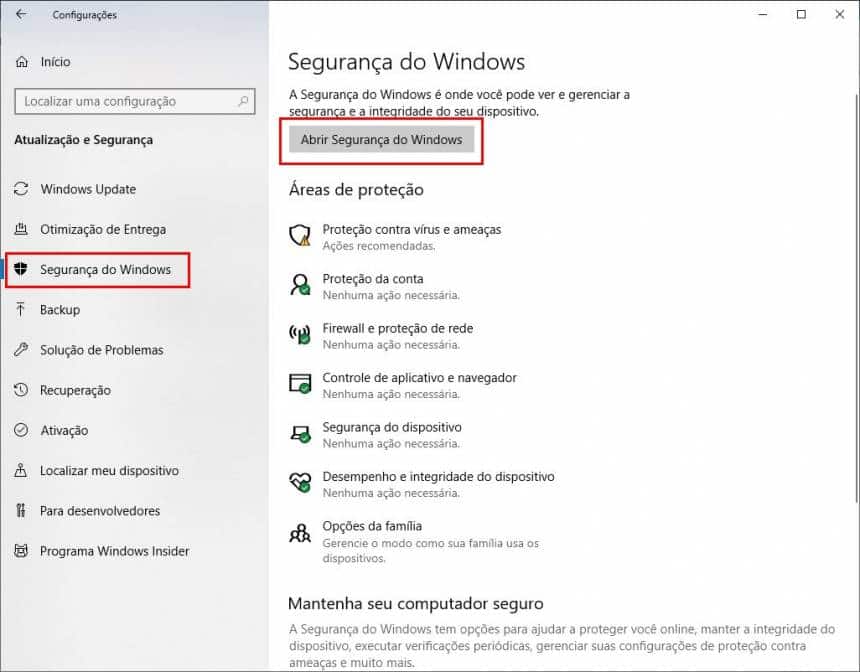
- Aperte as teclas “Win + I” para acessar a tela de configurações;
- Entre em “Atualização e segurança”;
- Agora, na parte de “Segurança do Windows”, clique em “Abrir segurança do Windows”;
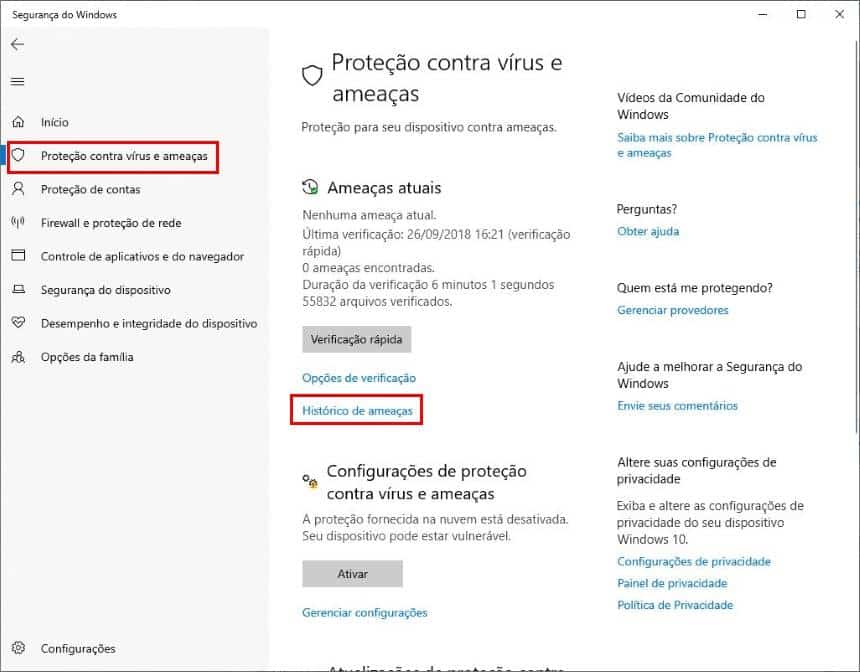
- Em “Proteção contra vírus e ameaças”, você verá o histórico mais recente do Windows Defender. Para obter ainda mais detalhes, também é possível utilizar a função “Histórico de ameaças”.
Nos testes realizados pelo Olhar Digital, a ativação do recurso do sistema não trouxe qualquer impacto na performance da máquina. Entretanto, caso queira desabilitar esta proteção, basta realizar novamente os primeiros passos deste tutorial utilizando o valor “0” para o “PUAProtection” no PowerShell.
 Tags:
Tags: