




Siga o Olhar Digital no Google Discover
Com a implementação da loja de aplicativos no Windows 8 e 10, a Microsoft acabou tornando alguns programas com a interface do Metro o padrão para abrir arquivos de mídia, como vídeos ou fotos. O grande problema deles, é que na maioria dos casos eles consomem mais recursos do sistema e podem deixar o computador lento.
Ofertas

Por: R$ 22,59

Por: R$ 59,95

Por: R$ 3.099,00

Por: R$ 3.324,00

Por: R$ 799,00

Por: R$ 241,44

Por: R$ 349,90

Por: R$ 2.159,00

Por: R$ 188,99

Por: R$ 45,00

Por: R$ 379,00

Por: R$ 1.239,90

Por: R$ 943,20

Por: R$ 798,99

Por: R$ 205,91

Por: R$ 476,10

Por: R$ 1.139,05

Por: R$ 949,00

Por: R$ 7,60


Por: R$ 21,77

Por: R$ 16,63

Por: R$ 59,95


Por: R$ 7,20

Por: R$ 139,90

Por: R$ 119,90

Por: R$ 398,99

Por: R$ 79,90

Por: R$ 199,90
Confira a seguir como obter de volta o Visualizador de fotos do Windows 7 para abrir seus arquivos de imagens com mais rapidez no Windows 10. Para a tarefa não é necessário fazer nenhum download, mas sim uma alteração no registro do Windows, já que o programa está escondido no sistema.
- Acesse este link e copie o código que está na parte indicada na imagem abaixo;
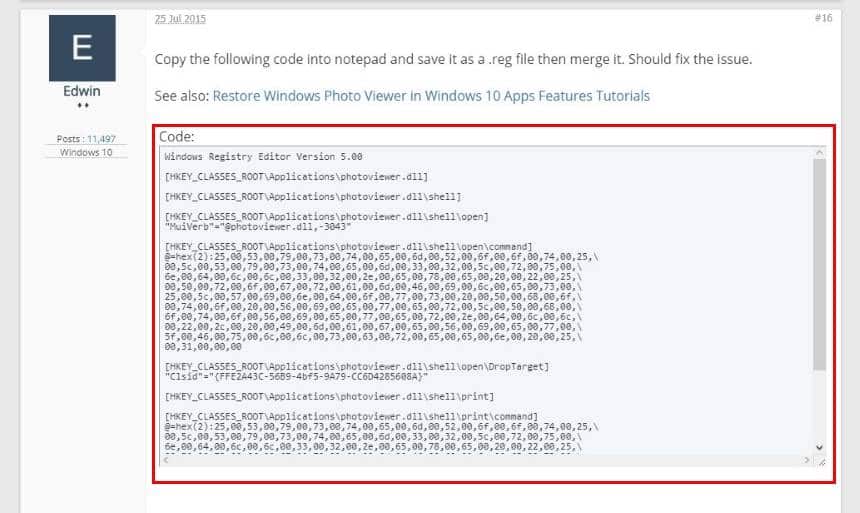
- Agora, abra o bloco de notas e cole este texto nele;
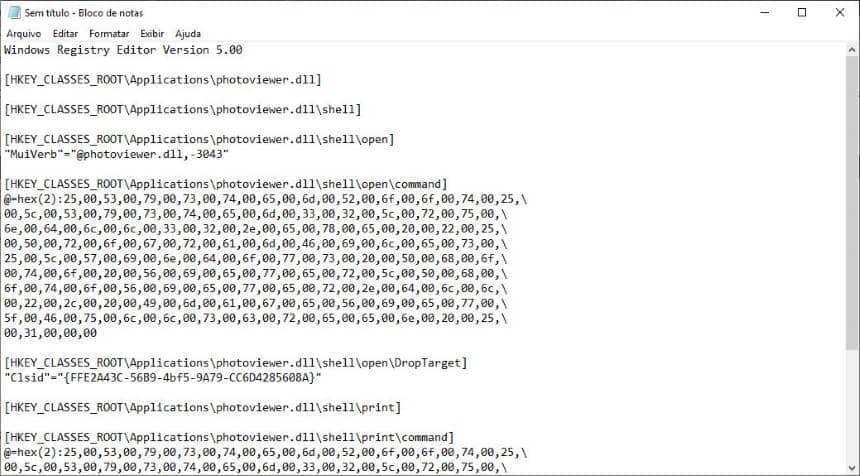
- Na hora de salvar o arquivo, marque a opção “Todos os arquivos” em tipo e salve-o com o nome: visualizadordefotos.reg;

- Execute o arquivo que acabou de salvar e clique em “Sim” na mensagem que aparece;

- Em um arquivo de imagem, clique com o botão direito do mouse nele e vá na opção “Abrir com > Escolher outro aplicativo”;
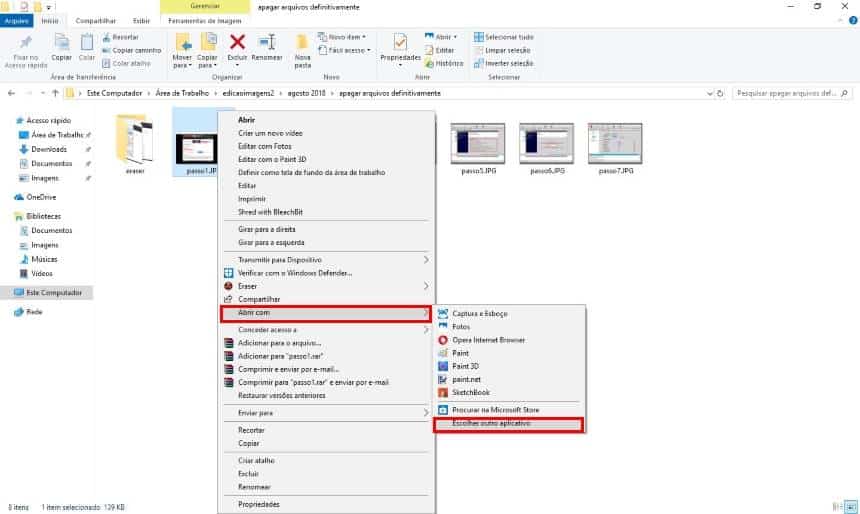
- Expanda a lista para selecionar o “Visualizador de fotos do Windows” e marque a opção “Sempre usar este aplicativo para abrir arquivos”.
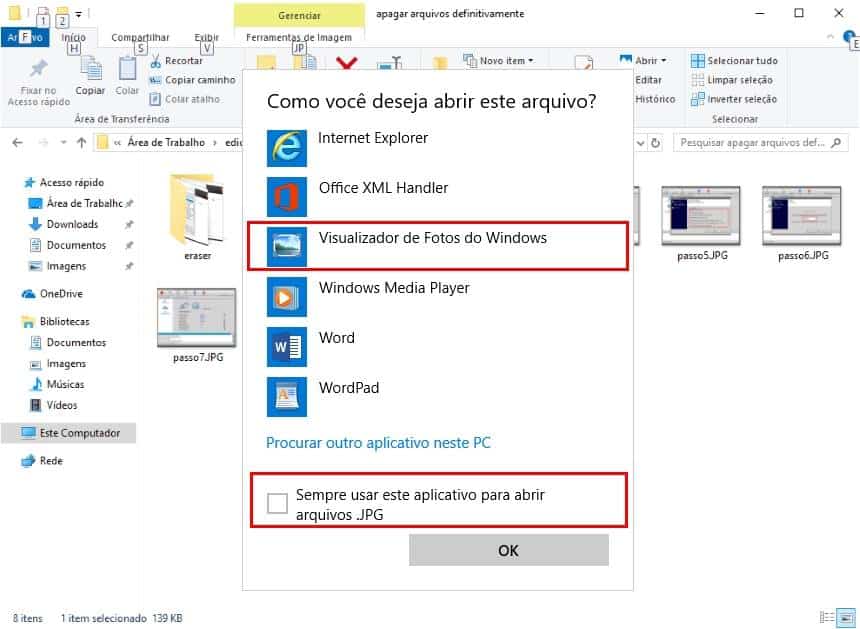


Da próxima vez que for abrir arquivos desta extensão, o Visualizador de foto do Windows será o programa padrão para sua visualização. Infelizmente, não existe uma forma de fazer o mesmo para arquivos de imagens de outros formatos, assim, é necessário repetir o processo para cada extensão de arquivo que você utilize.
 Tags:
Tags: