




Siga o Olhar Digital no Google Discover
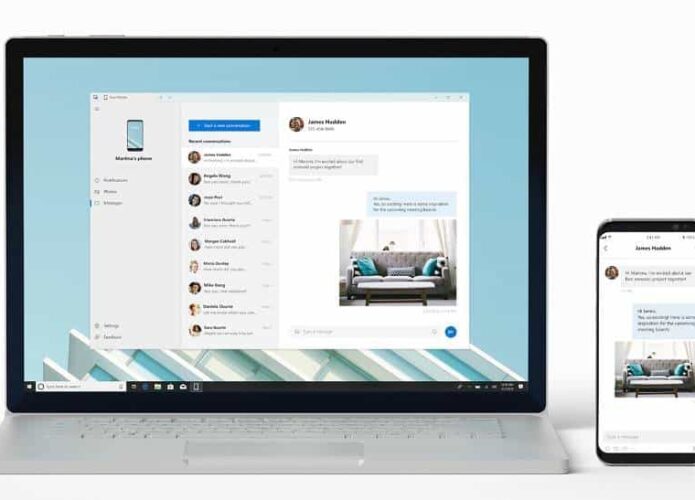
Não é de hoje que a Microsoft vem investindo em aplicativos para o sistema Android. No computador, ela também está seguindo esta tendência inovando as formas dos dispositivos se comunicarem entre si. Com a atualização de outubro, por exemplo, agora você consegue acessar facilmente as fotos e mensagens que estão no celular a partir do Windows.
Ofertas
Por: R$ 33,90
Por: R$ 274,09
![Anker 332 Hub USB-C [5 em 1, HDMI 4K, 2 Portas USB-A 5 Gbps], Compatível com MacBook Pro, MacBook Air, Dell XPS, Lenovo ThinkPad, HP e Mais](/wp-content/uploads/ofertas/produtos/2026/01/anker-332-hub-usb-c-5-em-1-hdmi-4k-2-portas-usb-a-5-gbps.jpg)
Por: R$ 169,00
Por: R$ 74,10
Por: R$ 74,10
Por: R$ 1.435,96
Por: R$ 764,99
Por: R$ 3.369,83
Por: R$ 2.998,99
Por: R$ 4.599,00
Por: R$ 521,00
Por: R$ 899,00
Por: R$ 4,66


Por: R$ 241,44

Por: R$ 241,44


Por: R$ 3.799,00

Por: R$ 2.083,16
Por: R$ 899,00

Por: R$ 889,00

Por: R$ 79,90

Por: R$ 59,90

Por: R$ 3.324,00

Por: R$ 241,44

Por: R$ 188,99

Por: R$ 469,00
Por: R$ 5.799,00
Para realizar a tarefa acima será necessário instalar um aplicativo no Android e outro no Windows 10. Veja como prosseguir:
- Acesse este link e realize a instalação do aplicativo pela Windows Store ao clicar em “Instalar”;
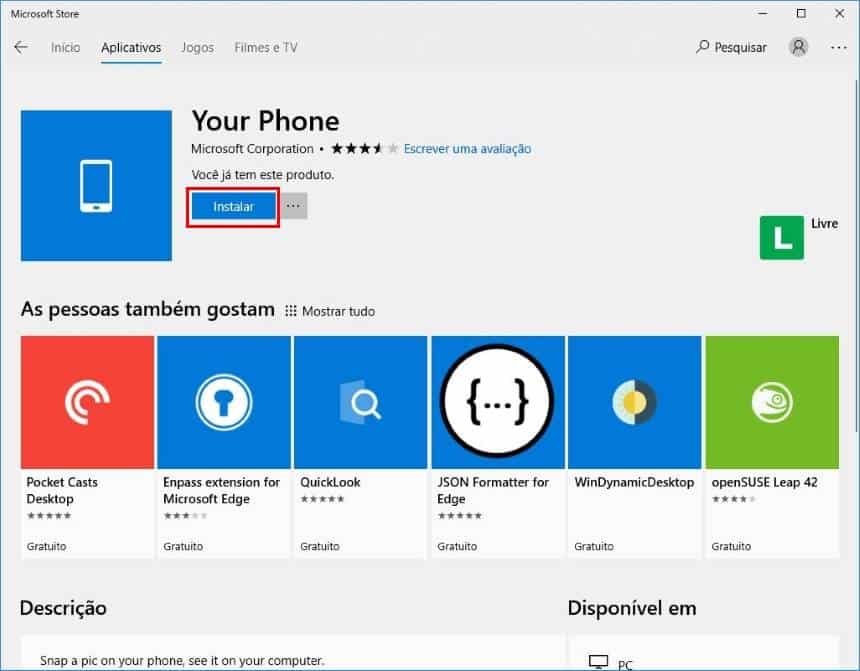
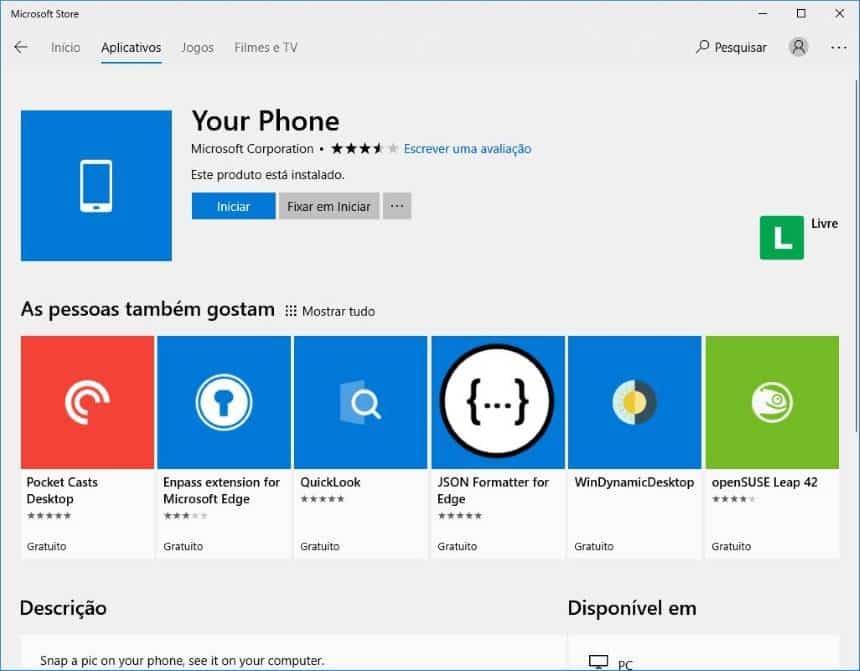
- Ao fim do download, clique em “Iniciar”. Caso deseje deixá-lo na barra de tarefas para um acesso mais fácil, use também a opção “Fixar em Iniciar” ou “Fixar em Barra de Tarefas”;
- Prossiga com a explicação de como o aplicativo funciona, faça o login com uma conta da Microsoft e clique em “Vincular telefone”;

- Entre com o número de seu celular e clique em “Enviar”.
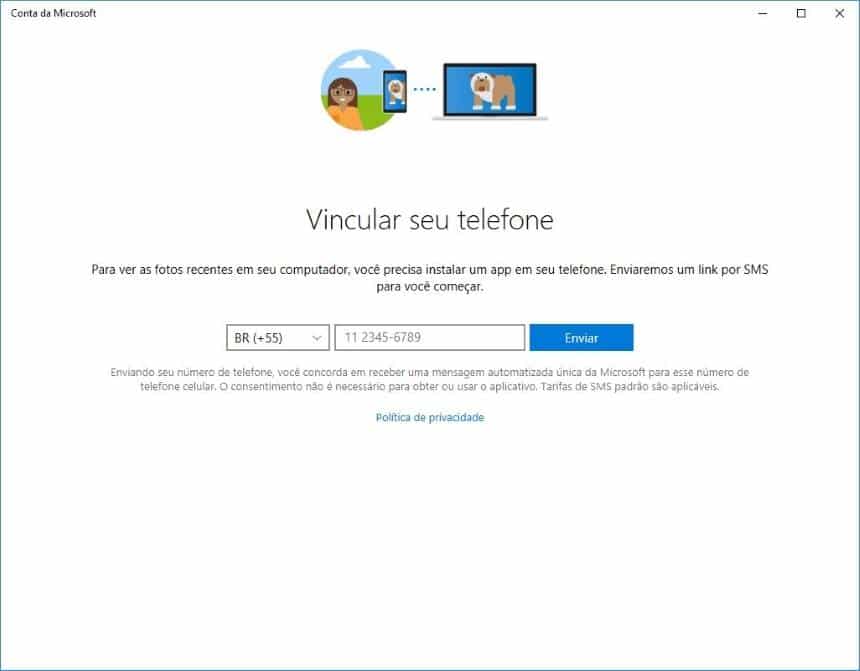

Neste momento, você precisará estar no celular para fazer alguns passos. Seguem eles:
- Abra o SMS recebido e acesse o link que está nele ou procure por “Complemento para Seu Telefone” na Google Play. Clique em “Instalar” e conclua a instalação do aplicativo;
- Clique em “Entrar com a conta da Microsoft” e utilize o mesmo e-mail que foi configurado no computador;

- Se o processo deu certo, você deverá ver a mensagem “Você está conectado”. Clique em “Continuar” e conceda as permissões solicitadas;

- Por fim toque em “Concluído” e você deverá ver a mensagem “Seu telefone e seu computador estão vinculados”.


De volta ao computador, você poderá visualizar as fotos e interagir com as mensagens que estão no aparelho. Para alternar entre eles, basta utilizar o menu que fica na parte esquerda da tela do programa.

Pronto! Agora você já sabe como usar o Windows 10 para ter acesso as fotos e mensagens que estão no seu celular com Android.
 Tags:
Tags: