





Siga o Olhar Digital no Google Discover

O Google Chrome é o navegador mais popular por parte de usuários de computadores ou celulares. A sua escolha se deve aos recursos que realmente facilitam a vida de quem o utiliza em diversas plataformas, mas ao menos nas versões para celulares, algumas sugestões que aparecem na sua página inicial para a leitura de artigos aleatórios nem sempre são bem-vindas.
Ofertas

Por: R$ 274,09
![Anker 332 Hub USB-C [5 em 1, HDMI 4K, 2 Portas USB-A 5 Gbps], Compatível com MacBook Pro, MacBook Air, Dell XPS, Lenovo ThinkPad, HP e Mais](/wp-content/uploads/ofertas/produtos/2026/01/anker-332-hub-usb-c-5-em-1-hdmi-4k-2-portas-usb-a-5-gbps.jpg)
Por: R$ 169,00

Por: R$ 74,10

Por: R$ 74,10


Por: R$ 1.435,96

Por: R$ 764,99

Por: R$ 3.369,83
Por: R$ 2.998,99

Por: R$ 4.599,00
Por: R$ 521,00
Por: R$ 899,00

Por: R$ 4,66


Por: R$ 241,44

Por: R$ 241,44


Por: R$ 3.799,00

Por: R$ 2.083,16

Por: R$ 899,00

Por: R$ 889,00

Por: R$ 79,90

Por: R$ 59,90

Por: R$ 3.324,00

Por: R$ 241,44

Por: R$ 188,99

Por: R$ 469,00


Por: R$ 5.799,00
Felizmente, é possível desabilitar estas sugestões que aparecem ao abrir uma nova guia do navegador ao alterar alguns parâmetros dentro de suas configurações. Veja como fazer primeiro no Android:
- Abra o Google Chrome e acesse o endereço: chrome://flags;
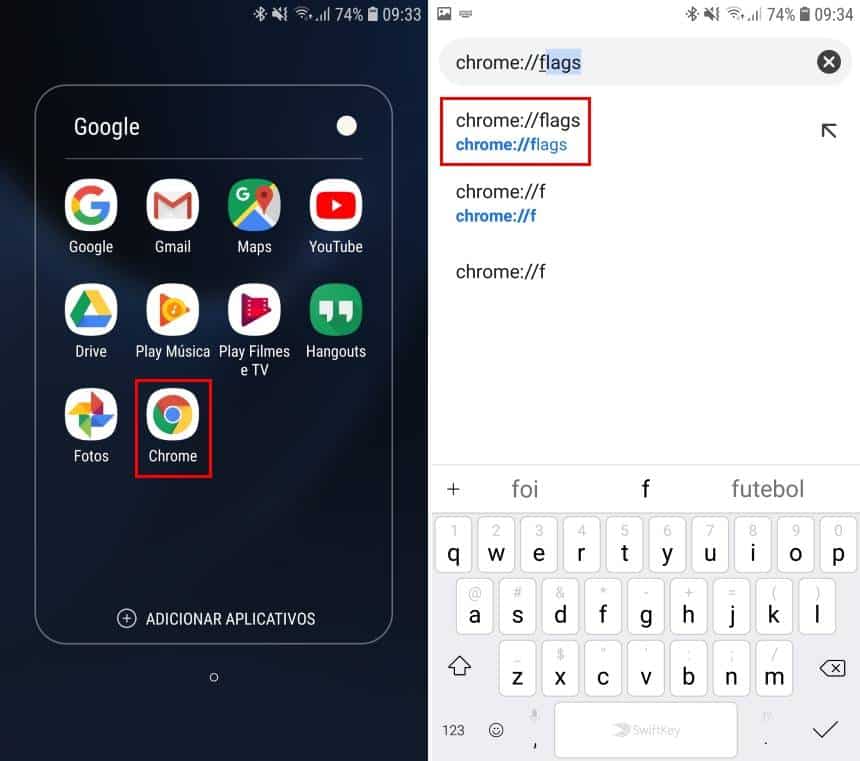
- Na barra para buscas, procure por “Article”. Então, desabilite a função conforme indica a imagem abaixo;

- Agora, onde está “Enable rtp suggestions”, também deixe como “Disabled”;

- Por fim, reinicie o navegador ao clicar em “Relaunch now”.


Quando o navegador for aberto novamente, você notará que a parte expansível onde ficavam os artigos sugeridos desaparecerá. Se por algum motivo você desejar ativá-la novamente, basta repetir os passos exibidos acima e deixar o valor em “Default”.
No iOS
Quem utiliza o Chrome como navegador no iPhone ou no iPad também tem estas sugestões por padrão ativadas, mas o processo para desabilitá-las é um pouco diferente do Android, sendo até mais fácil de ser realizado. Confira como fazer:
- Com o Chrome aberto, clique no ícone representado por “três pontos” e vá em “Configurações”;
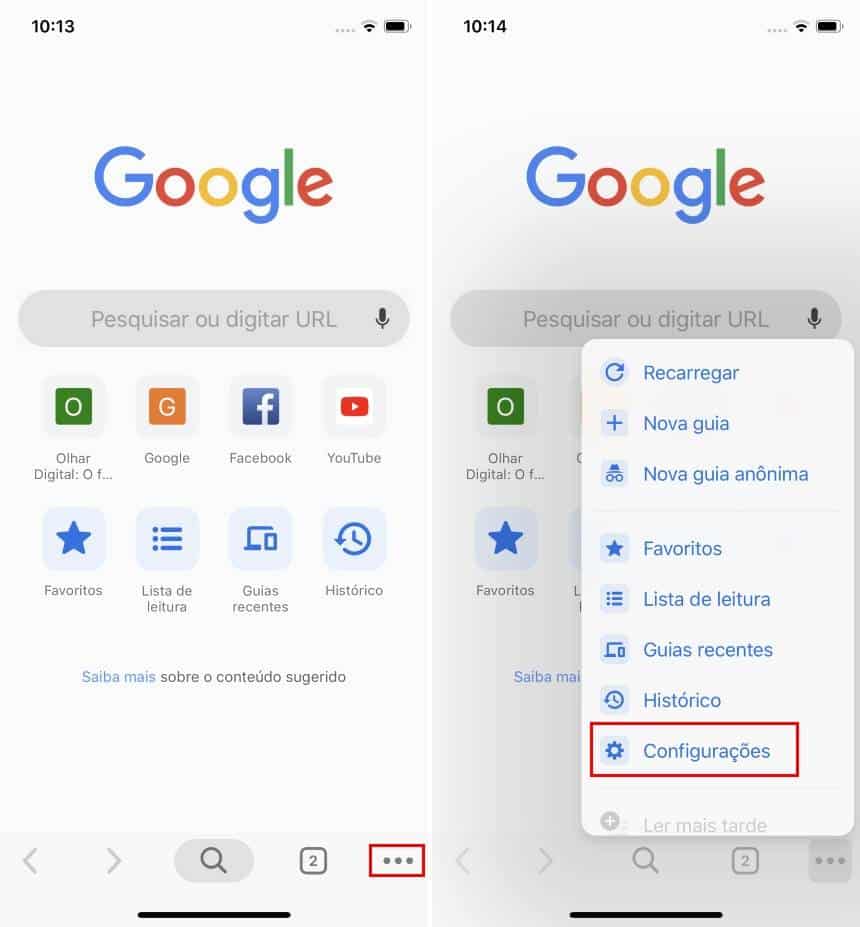
- Desabilite a opção “Artigos sugeridos”.


Pronto! Agora você sabe como desabilitar as sugestões de artigos que aparecem como indicações do Chrome.
 Tags:
Tags: