




Siga o Olhar Digital no Google Discover
Hoje em dia ter uma rede Wi-Fi em casa é essencial para utilizar qualquer dispositivo com internet e conforto. Entretanto, pela de rede se tratar de algo pessoal e conter dados importantes, é necessário tomar cuidado antes de compartilhar a senha dela com as visitas.
Ofertas


Por: R$ 37,92

Por: R$ 22,59

Por: R$ 59,95

Por: R$ 3.099,00

Por: R$ 3.324,00

Por: R$ 799,00

Por: R$ 241,44

Por: R$ 349,90

Por: R$ 2.159,00

Por: R$ 188,99

Por: R$ 45,00

Por: R$ 379,00

Por: R$ 1.239,90

Por: R$ 943,20

Por: R$ 798,99

Por: R$ 205,91

Por: R$ 476,10

Por: R$ 1.139,05

Por: R$ 949,00

Por: R$ 139,90

Por: R$ 119,90

Por: R$ 398,99

Por: R$ 79,90

Por: R$ 199,90
Felizmente, a maioria dos roteadores de hoje contam com uma opção de rede para visitantes, em que você pode alterar alguns parâmetros, deixando a ação deles um pouco mais limitada. A seguir, veja como criar uma rede Wi-Fi para visitantes.
Obtendo o IP do roteador
Para fazer a configuração mencionada acima é necessário saber o IP do roteador para acessar o seu painel administrativo. Se você não sabe o IP do roteador, siga estes passos:
- No menu iniciar, procure por “CMD” e abra o “Prompt de comando”;

- Entre com o comando: ipconfig;

- Anote o “IP do Gateway padrão”.


-> Aprenda a descobrir a senha da sua rede Wi-Fi pelo PC ou celular!
Criando a rede para visitantes
Agora que você já possui o IP do roteador, será necessário acessá-lo como se fosse um site pelo navegador de sua preferência. O tutorial a seguir mostra como o processo é feito em roteadores da TP-Link e da D-Link. Veja:
TP-Link
- Acesse a tela de configurações do roteador e utilize a palavra “admin” como login e senha. Caso não funcione, consulte o manual do seu aparelho ou procure no próprio dispositivo pelas credenciais dele;
- Na tela inicial, clique em “Guest Network”;
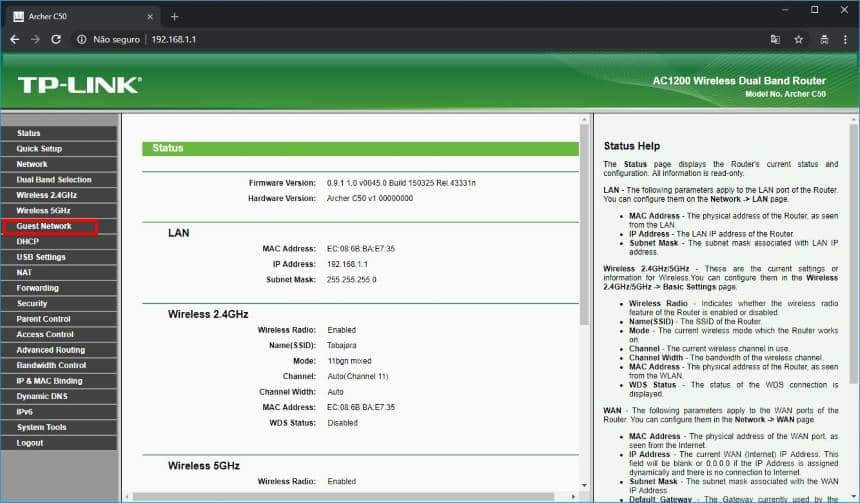
- Por fim, configure a rede com as opções que desejar conforme mostra a imagem abaixo. Clique em “Save”.

D-Link
- Acesse a tela de configurações do roteador utilizando a palavra “admin” como login e deixe o campo da senha em branco. Caso não funcione, consulte o manual do seu aparelho ou procure no próprio dispositivo pelas credenciais dele;
- Na tela principal do roteador, entre na guia “Advanced” e vá em “Guest Zone”. Então, realize as configurações conforme sugere a imagem abaixo.
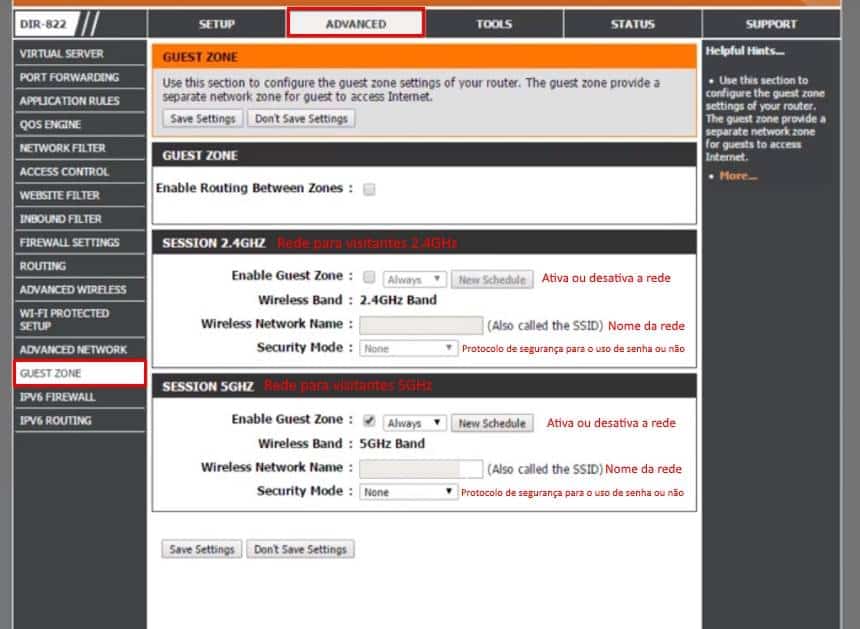
Independentemente da marca do roteador, a rede criada para os visitantes pode ser desabilitada no mesmo lugar em que foi configurada. Roteadores de outras marcas também podem possuir este recurso, mas o nome das funções e a disposição acaba sendo diferente.
 Tags:
Tags: