





Siga o Olhar Digital no Google Discover
Uma ameaça para quem joga no computador foi descoberta no mês de março deste ano, afetando jogos famosos como o Dead by Daylight, Civilization, The Elder Scrolls e outros. Conhecido como Red Shell, um software que acompanhava os jogos, tinha como foco obter informações dos jogadores de forma intrusiva, ou seja, sem a autorização deles.
Ofertas


Por: R$ 37,92

Por: R$ 22,59

Por: R$ 59,95

Por: R$ 3.099,00

Por: R$ 3.324,00

Por: R$ 799,00

Por: R$ 241,44

Por: R$ 388,78

Por: R$ 2.159,00

Por: R$ 188,99

Por: R$ 45,00

Por: R$ 379,00

Por: R$ 1.239,90

Por: R$ 943,20

Por: R$ 798,99

Por: R$ 200,29

Por: R$ 476,10

Por: R$ 1.139,05

Por: R$ 949,00

Por: R$ 155,44

Por: R$ 119,90

Por: R$ 398,99

Por: R$ 79,90

Por: R$ 199,90
Apesar dos desenvolvedores afetados pelo Red Shell já terem em sua maioria removido ele de seus games, pode ser que você ainda tenha alguma preocupação em relação a isto e queira tomar algumas medidas adicionais de segurança. A seguir, veja como bloquear o envio de seus dados pessoais para esta ameaça:
- Antes de começar a alterar o arquivo do Windows que fará o bloqueio, pode ser necessário desabilitar a proteção em tempo real do antivírus. Geralmente, eles bloqueiam as alterações a serem feitas neste arquivo por ele fazer parte do sistema;
- No menu iniciar, procure pelo “Bloco de notas” e execute-o como administrador;

- Agora, na opção para abrir arquivo, mude o formato para “todos arquivos” e abra o “hosts”, que está neste caminho: C:\Windows\System32\drivers\etc;

- Adicione os endereços e IPs que estão destacados conforme sugere a imagem abaixo;
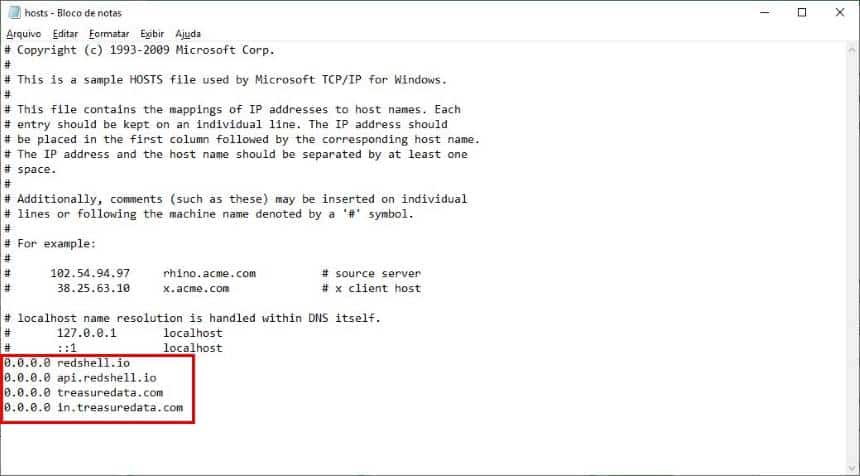
- Por fim, salve o arquivo e reinicie o computador.


Depois que estas alterações estão feitas, a sua conexão com a internet não terá mais acesso ao IP correto dos servidores do Red Shell, fazendo com que eles não tenham acesso aos seus dados. Esta alteração não interferirá no acesso a outros sites ou no funcionamento dos jogos que estiveram ou estão com o Red Shell implementado.
 Tags:
Tags: