




Siga o Olhar Digital no Google Discover
O Google Chrome completou 10 anos recentemente e, como de costume, as suas atualizações trazem recursos que facilitam o dia-a-dia de todos. Apesar de ele vir com a configuração para se atualizar automaticamente, pode ser que ele demore para rodar este processo sozinho.
Ofertas

Por: R$ 36,21

Por: R$ 24,96

Por: R$ 9,90

Por: R$ 5,86


Por: R$ 113,70

Por: R$ 6,90

Por: R$ 3.099,00

Por: R$ 3.324,00

Por: R$ 799,00

Por: R$ 241,44

Por: R$ 388,78

Por: R$ 2.159,00

Por: R$ 188,99

Por: R$ 45,00

Por: R$ 379,00

Por: R$ 1.239,90

Por: R$ 943,20

Por: R$ 798,99

Por: R$ 199,00

Por: R$ 476,10

Por: R$ 1.139,05

Por: R$ 949,00

Por: R$ 155,44

Por: R$ 119,90

Por: R$ 398,99

Por: R$ 79,90

Por: R$ 222,11
Se você está ansioso ou interessado em algum novo recurso que só está presente na versão mais atual, ainda é possível fazer a atualização do navegador manualmente. A seguir, confira como forçar a atualização do Google Chrome no Windows:
- Abra o Google Chrome normalmente;
- Em qualquer tela sua, dê um clique no botão representado por “três pontos”;
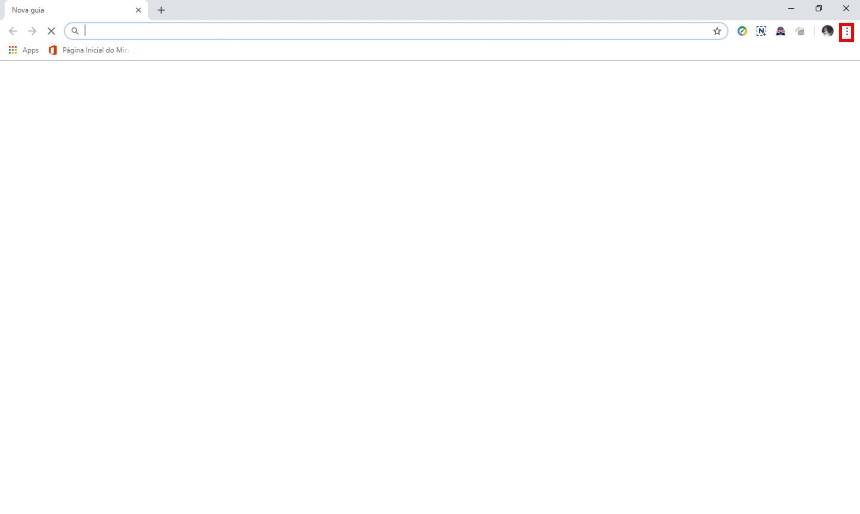
- Agora, vá em “Ajuda > Sobre o Google Chrome”;
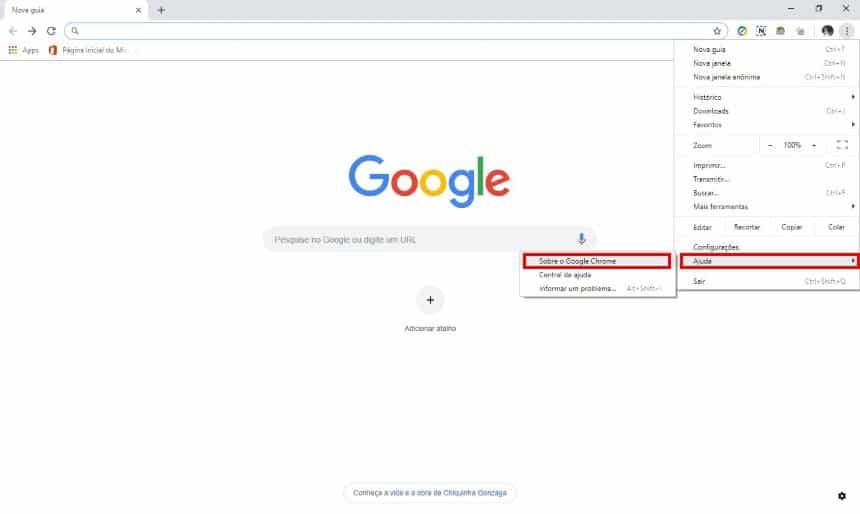
- Neste momento, o Chrome já procurará por atualizações. Dependendo da velocidade de sua internet, o processo pode demorar um pouco.
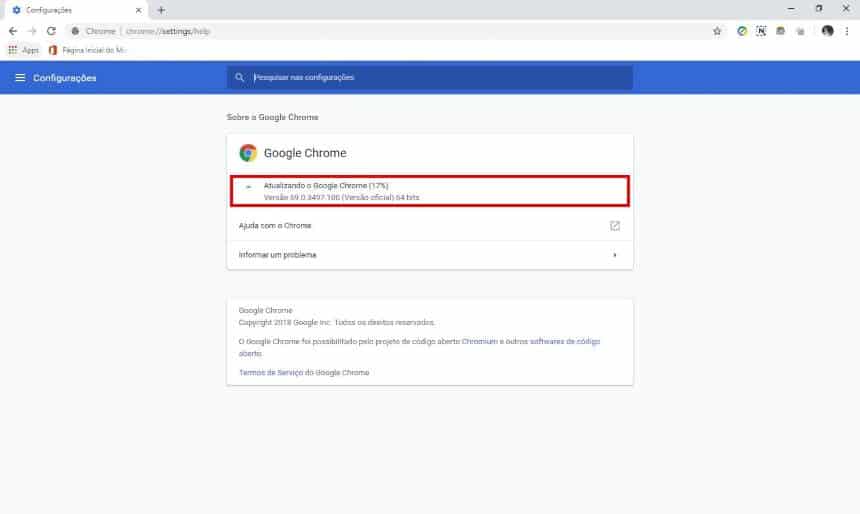
Quando o processo de download e atualização acabar, basta clicar em “Reiniciar” para que o Chrome já esteja com acesso aos seus novos recursos. Algumas das novidades presentes na versão 70 do navegador podem ser vistas nesta matéria do Olhar Digital.
 Tags:
Tags: