

O Google Chrome completou 10 anos recentemente e, como de costume, as suas atualizações trazem recursos que facilitam o dia-a-dia de todos. Apesar de ele vir com a configuração para se atualizar automaticamente, pode ser que ele demore para rodar este processo sozinho.
Se você está ansioso ou interessado em algum novo recurso que só está presente na versão mais atual, ainda é possível fazer a atualização do navegador manualmente. A seguir, confira como forçar a atualização do Google Chrome no Windows:
- Abra o Google Chrome normalmente;
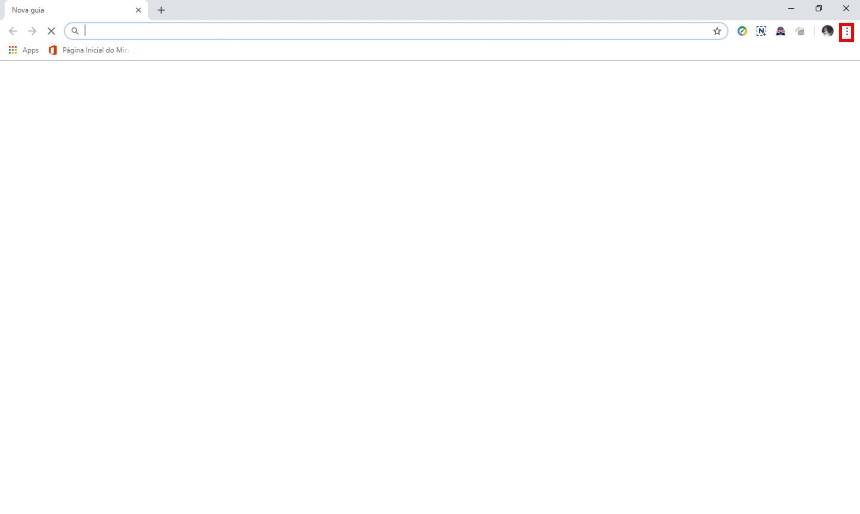
- Em qualquer tela sua, dê um clique no botão representado por “três pontos”;
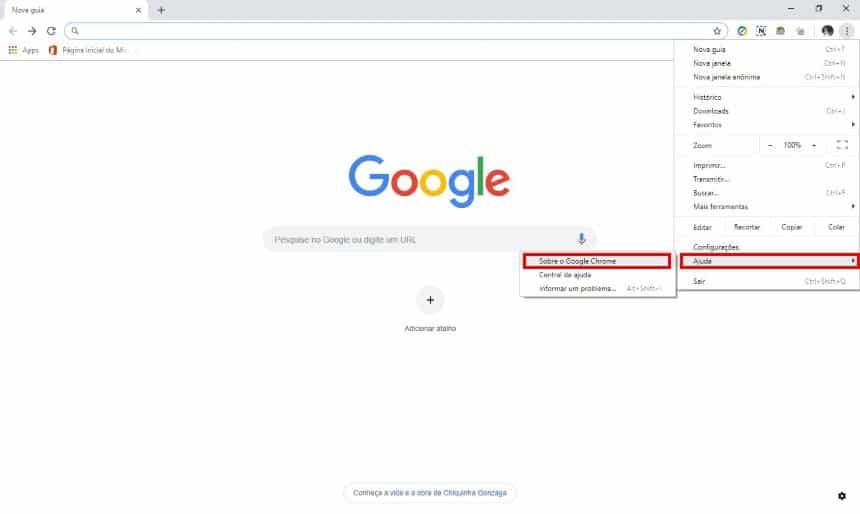
- Agora, vá em “Ajuda > Sobre o Google Chrome”;
- Neste momento, o Chrome já procurará por atualizações. Dependendo da velocidade de sua internet, o processo pode demorar um pouco.
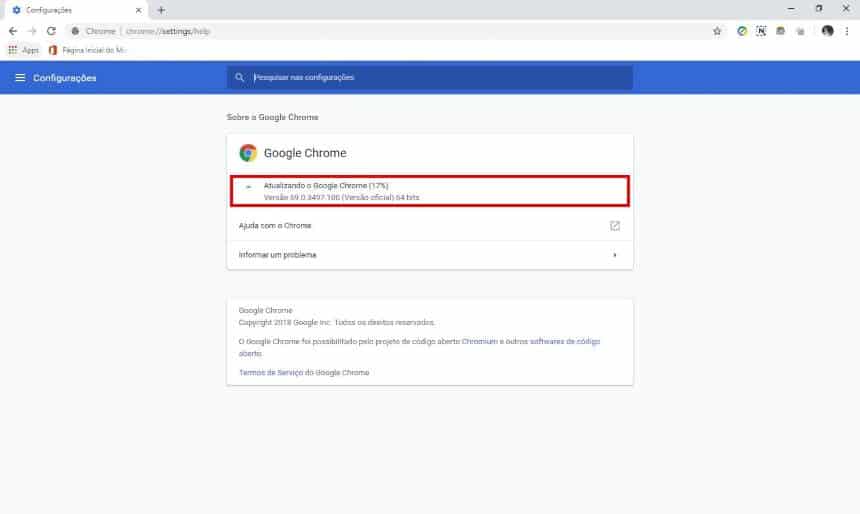
Quando o processo de download e atualização acabar, basta clicar em “Reiniciar” para que o Chrome já esteja com acesso aos seus novos recursos. Algumas das novidades presentes na versão 70 do navegador podem ser vistas nesta matéria do Olhar Digital.