





Siga o Olhar Digital no Google Discover

Possuir uma rede Wi-Fi em casa ou no escritório é essencial para que todas as pessoas que frequentam o seu lugar possam se conectar a internet com comodidade. Entretanto, caso você não tenha um roteador, existem algumas soluções para ainda criar uma rede Wi-Fi com segurança.
Ofertas

Por: R$ 59,95

Por: R$ 3.099,00

Por: R$ 3.324,00

Por: R$ 799,00

Por: R$ 241,44

Por: R$ 349,90

Por: R$ 2.159,00

Por: R$ 188,99

Por: R$ 45,00

Por: R$ 379,00

Por: R$ 1.239,90

Por: R$ 943,20

Por: R$ 798,99

Por: R$ 205,91

Por: R$ 476,10

Por: R$ 1.139,05

Por: R$ 949,00

Por: R$ 7,60


Por: R$ 21,77

Por: R$ 16,63

Por: R$ 59,95


Por: R$ 7,20

Por: R$ 139,90

Por: R$ 119,90

Por: R$ 398,99

Por: R$ 79,90

Por: R$ 199,90
Para lhe ajudar, o Olhar Digital explica como criar redes Wi-Fi com o Windows 10, Android ou com um iPhone, todos utilizando recursos nativos do sistema, ou seja, sem instalar nenhum programa adicional. Confira:
No Windows 10
- Aperte as teclas “Win + I” para abrir a tela de configurações do Windows;
- Entre na opção “Rede e Internet”;

- No menu localizado a esquerda, clique em “Hotspot móvel”;
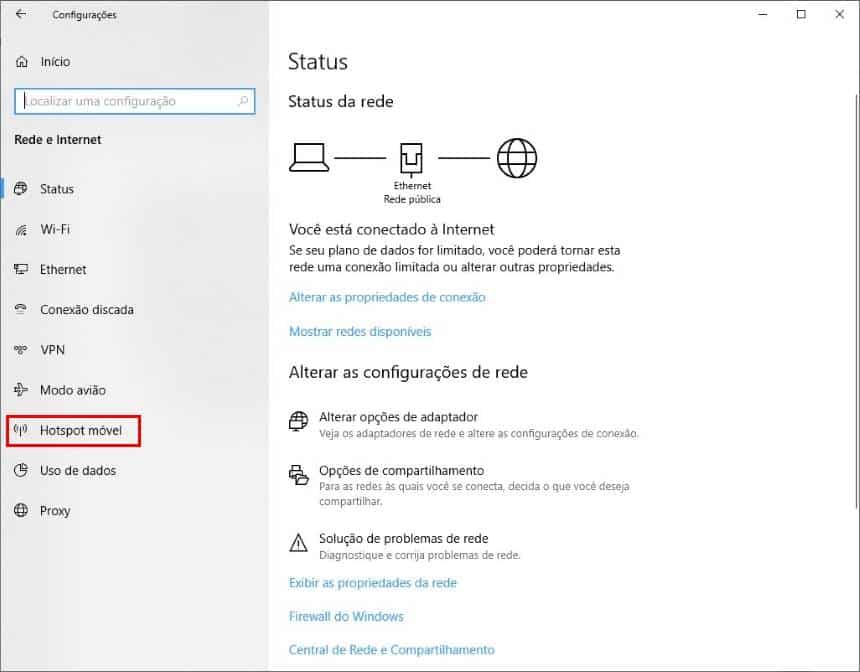
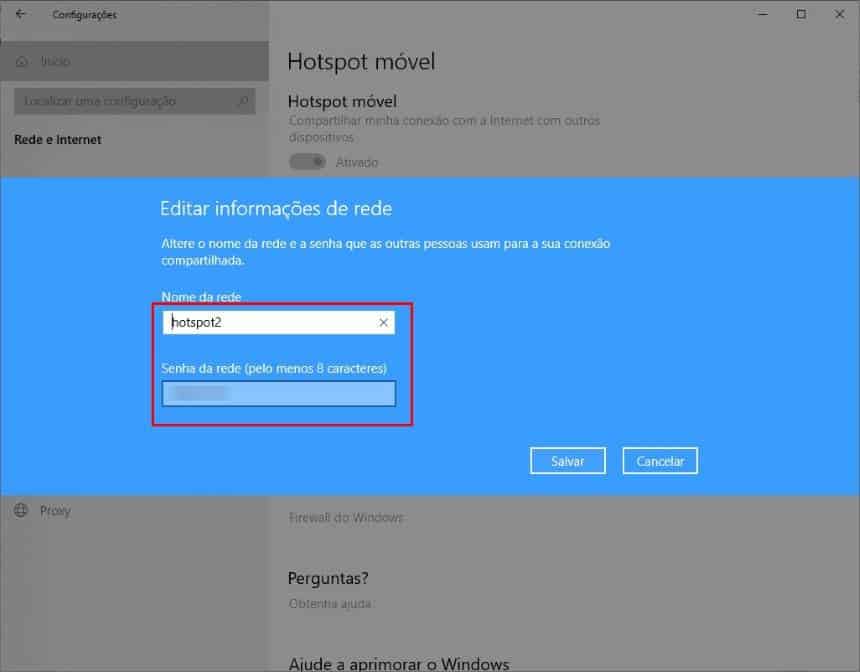
- Clique na chavinha logo abaixo onde está escrito “Hotspot móvel”, selecione a conexão a ser compartilhada e clique em “Editar”;

- Defina um nome e senha para a conexão.

No Android
- Acesse a tela de “Configurações” do aparelho e entre em “Conexões”;

- Clique em “Roteador Wi-Fi e Ancoragem” e habilite a opção “Roteador Wi-Fi”;
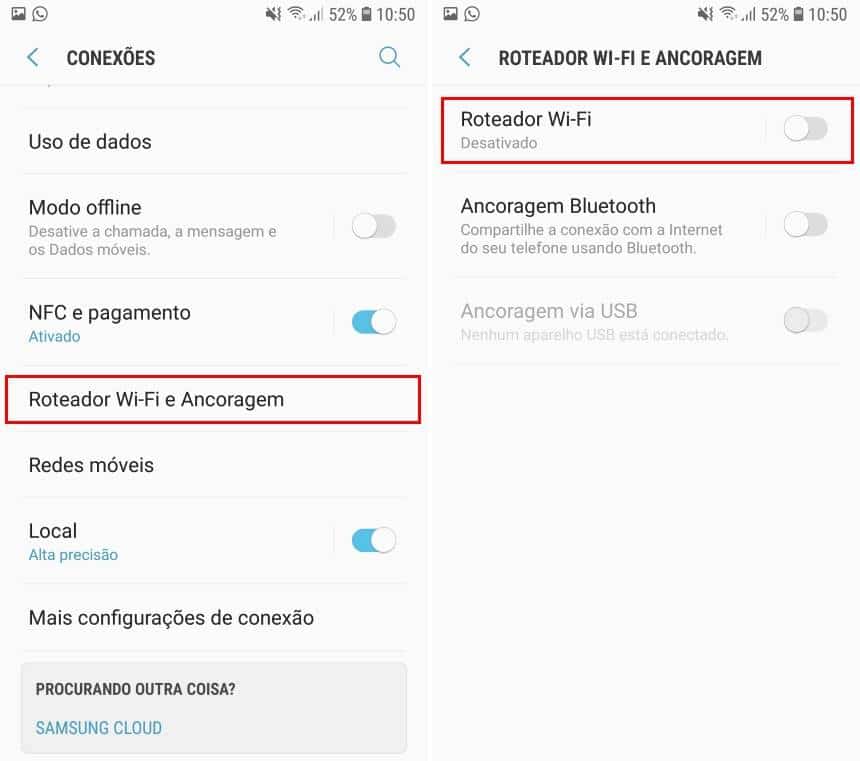
- Na tela, selecione a opção “Ativar o Compartilhamento de Wi-Fi” e toque em “Roteador Wi-Fi” para fazer configurações extras como do nome da rede e senha.

No iPhone
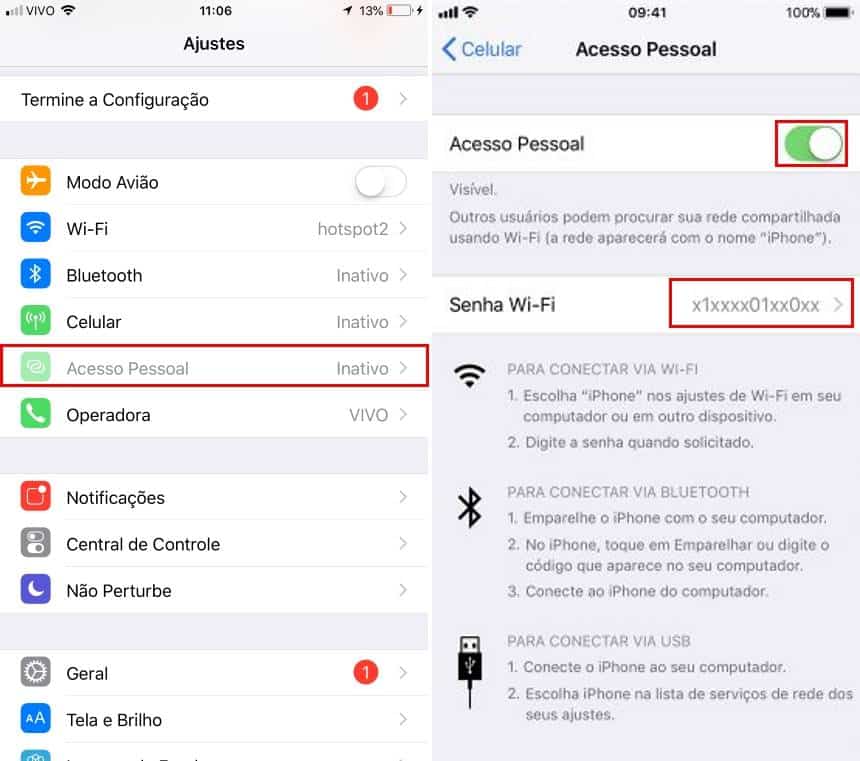
1. Entre na tela de “Ajustes” do aparelho e toque em “Acesso a pessoal”. Ative a chavinha e defina uma senha.
Pronto! Agora, você já sabe como criar uma rede Wi-Fi sem precisar de um roteador. Entretanto, fica o aviso de que o sinal criado pelos métodos exibidos acima não é tão forte quanto o de um aparelho dedicado para esta tarefa.
-> Aprenda a descobrir a senha da sua rede Wi-Fi pelo PC ou celular!
 Tags:
Tags: