




Siga o Olhar Digital no Google Discover
Ao dividir o computador com alguma pessoa é necessário tomar cuidado com os arquivos que estão armazenados nele. Uma boa alternativa para estes casos é bloquear o acesso a partições da máquina, deixando tudo o que você possui de confidencial nela inacessível.
Ofertas

Por: R$ 22,59

Por: R$ 59,95

Por: R$ 3.099,00

Por: R$ 3.324,00

Por: R$ 799,00

Por: R$ 241,44

Por: R$ 349,90

Por: R$ 2.159,00

Por: R$ 188,99

Por: R$ 45,00

Por: R$ 379,00

Por: R$ 1.239,90

Por: R$ 943,20

Por: R$ 798,99

Por: R$ 205,91

Por: R$ 476,10

Por: R$ 1.139,05

Por: R$ 949,00

Por: R$ 7,60


Por: R$ 21,77

Por: R$ 16,63

Por: R$ 59,95


Por: R$ 7,20

Por: R$ 139,90

Por: R$ 119,90

Por: R$ 398,99

Por: R$ 79,90

Por: R$ 199,90
Para isto, o Windows 10 traz um método nativo de bloquear o acesso a uma unidade ou partição, mas esta opção não fica em lugar intuitivo. A seguir, veja como bloquear o acesso a uma unidade ou partição pelo Windows 10:
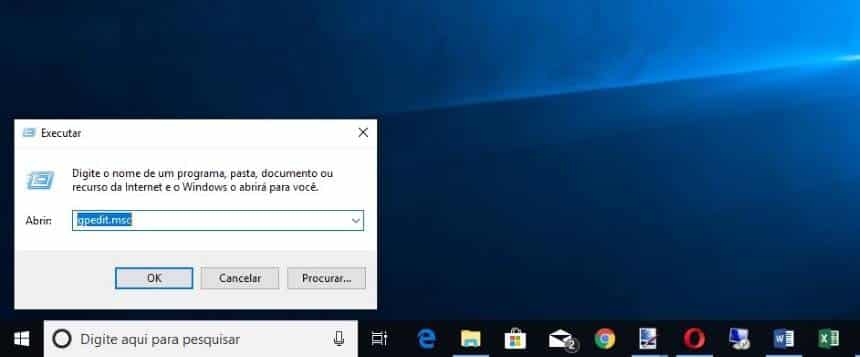
- Aperte as teclas “Win + R” para abrir a tela do “Executar” e entre com o comando: gpedit.msc;
- Na tela, entre em “Configuração do usuário > Modelos Administrativos > Componentes do Windows > Explorador de arquivos”;

- Dê um clique duplo em “Impedir o acesso a unidades de Meu Computador”;

- Marque a opção “Habilitado” e, no campo destacado na imagem abaixo, selecione a unidade que deseja restringir o acesso;

- Clique em “Aplicar” e em “Ok”. Reinicie o computador.


Depois deste processo, qualquer pessoa que tente acessar a unidade restringida receberá uma mensagem de erro. Assim, é recomendado que ele fique ativo apenas durante o tempo em que você não estará no computador e queira impedir que as pessoas acessem os seus arquivos.

Para reestabelecer o acesso a unidade, basta repetir o processo do tutorial marcando a opção “Desabilitado” no quarto passo.
 Tags:
Tags: