





Siga o Olhar Digital no Google Discover
Ao navegar pela internet, os sites utilizam muitos cookies e arquivos de JavaScript para obter e exibir informações importantes para você. Por muito tempo, o protocolo HTTP foi amplamente utilizado, mas cada vez mais ele se torna inseguro e o HTTPS, que é mais novo e seguro vem tomando o seu lugar.
Ofertas

Por: R$ 37,92

Por: R$ 22,59

Por: R$ 59,95

Por: R$ 3.099,00

Por: R$ 3.324,00

Por: R$ 799,00

Por: R$ 241,44

Por: R$ 349,90

Por: R$ 2.159,00

Por: R$ 188,99

Por: R$ 45,00

Por: R$ 379,00

Por: R$ 1.239,90

Por: R$ 943,20

Por: R$ 798,99

Por: R$ 205,91

Por: R$ 476,10

Por: R$ 1.139,05

Por: R$ 949,00

Por: R$ 7,60


Por: R$ 21,77

Por: R$ 16,63

Por: R$ 59,95


Por: R$ 7,20

Por: R$ 139,90

Por: R$ 119,90

Por: R$ 398,99

Por: R$ 79,90

Por: R$ 199,90
O Google Chrome, por sua vez, através de uma configuração consegue bloquear estes cookies e arquivos de JavaScript que não utilizam o protocolo mais seguro, mas ela precisa ser realizada manualmente. A seguir, veja como configurar o Chrome para exibir e trabalhar apenas com cookies e arquivos de JavaScript que trabalham com o protocolo HTTPS:
- Entre neste endereço no navegador: chrome://settings/content;

- Entre em “Cookies” e desabilite a parte que começa com “Permitir”. Assim, deve ficar escrito “Bloqueados”;
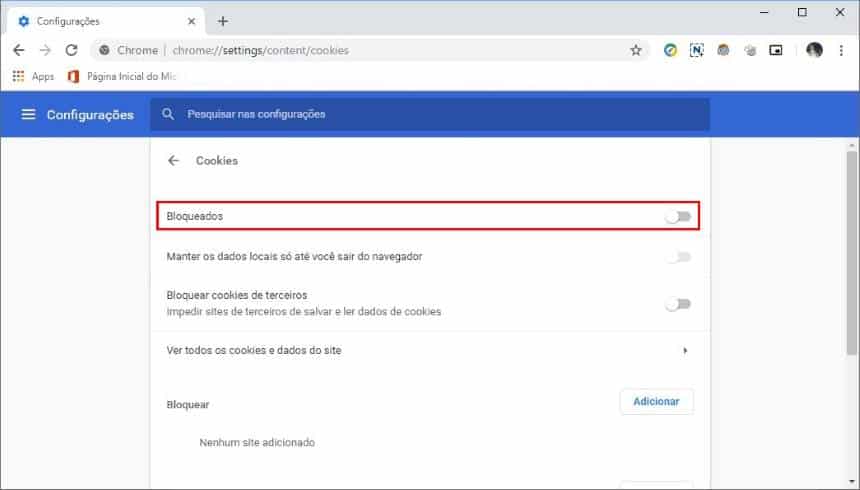
- Ainda na tela dos “Cookies”, clique em “Adicionar” na parte “Permitir” e coloque: https://*;

- Agora, o mesmo deve ser feito na parte de JavaScript. Ao fim do processo, ele deve ficar como sugere a tela abaixo.


Após realizar estas alterações, é recomendado que você reinicie o navegador. Ao utilizá-las, fique ciente que algum site pode apresentar erro devido ao bloqueio de um cookie, entretanto, você e suas informações estarão mais seguras na internet. Visualmente, vale lembrar, não serão notadas diferenças de funcionamento no navegador.
 Tags:
Tags: