





Siga o Olhar Digital no Google Discover
Ao acessar um site na internet, a sua conexão precisa passar por um servidor de DNS, que é o responsável por interpretar os endereços digitados para acessar o IP que os representa. Na internet, existem diversos servidores de DNS e, a escolha do servidor certo para a sua conexão pode trazer alguns benefícios.
Ofertas


Por: R$ 37,92

Por: R$ 22,59

Por: R$ 59,95

Por: R$ 3.099,00

Por: R$ 3.324,00

Por: R$ 799,00

Por: R$ 241,44

Por: R$ 388,78

Por: R$ 2.159,00

Por: R$ 188,99

Por: R$ 45,00

Por: R$ 379,00

Por: R$ 1.239,90

Por: R$ 943,20

Por: R$ 798,99

Por: R$ 200,29

Por: R$ 476,10

Por: R$ 1.139,05

Por: R$ 949,00

Por: R$ 155,44

Por: R$ 119,90

Por: R$ 398,99

Por: R$ 79,90

Por: R$ 199,90
Para ajudar a saber qual o melhor DNS para a sua conexão, o Google possui uma ferramenta chamada Namebench. A seguir, veja como descobrir o DNS mais rápido para a sua conexão utilizando uma ferramenta oficial do Google:
- Realize o download da ferramenta que está neste link;
- Execute o arquivo baixado;
- Na tela que aparece, clique em “Extract” e aguarde o Namebench ser aberto automaticamente;
- Na parte “Nameservers”, adicione os IPs: 1.1.1.1 e 1.0.0.1. Caso eles já estejam na lista, não é necessário alterá-los;

- Em “Your Location” deixe como “Other”, já em “Health Check Performance” deixe como “Fast” e em “Query Data Source”, selecione o seu navegador principal. Clique em “Start Benchmark”;

- Aguarde o teste ser realizado. Ele pode levar alguns minutos para ser concluído.

Ao fim do processo, você terá o seu navegador aberto com algumas informações importantes do teste. Veja na imagem abaixo que em nosso caso ele sugeriu a utilização do DNS X e fornece os seus endereços logo ao lado.

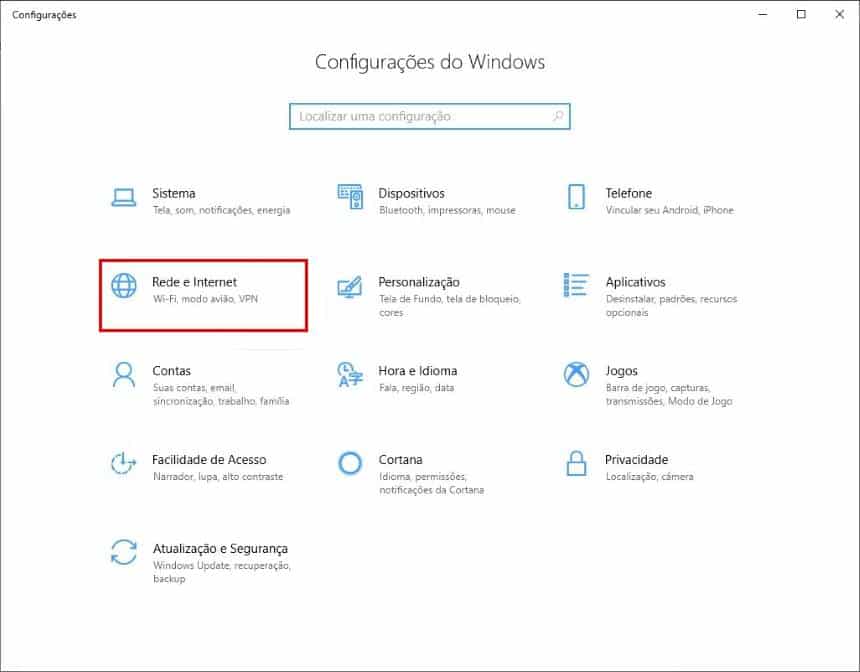
Com estes endereços do servidor de DNS em mãos, é necessário realizar a configuração do DNS no computador. Para isto, siga estes passos:
- Aperte as teclas “Win + I” e entre em “Rede e internet”;
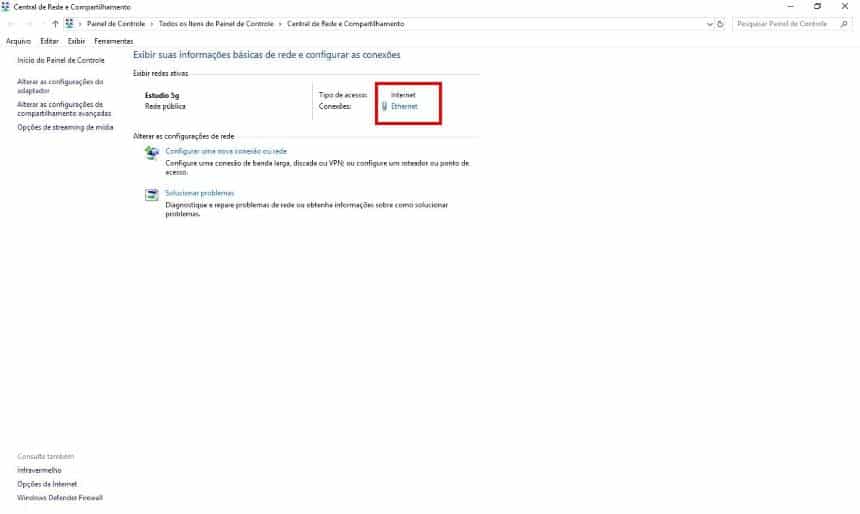
- Clique em “Central de rede e compartilhamento”;

- Dê um clique no nome de sua conexão;
- Entre em “Propriedades”;
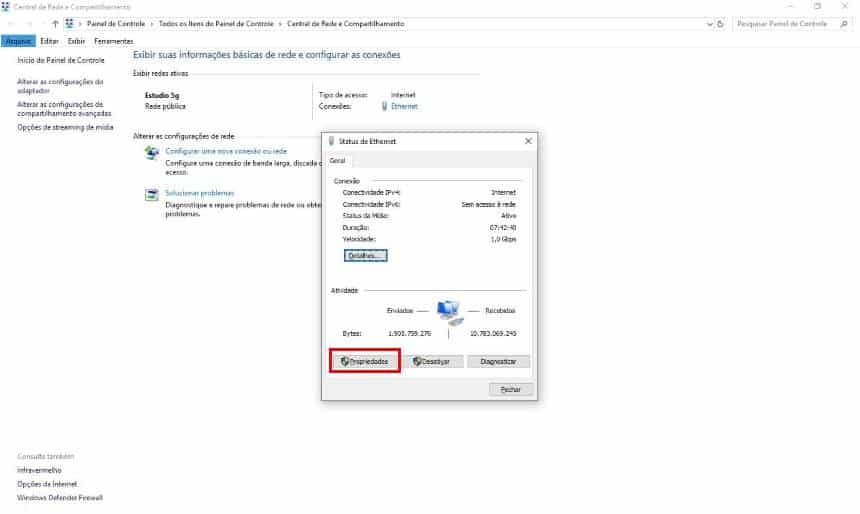
- Dê um clique duplo em “Protocolo IP Versão 4 (TCP/IPv4)”;

- Entre com os IPs que o teste do Google forneceu e aplique a configuração.

Pronto! Agora, caso deseje, é recomendado reiniciar o computador e a sua conexão com a internet já estará com o melhor DNS possível configurado.
-> Google: história, curiosidades e tudo que você precisa saber sobre o buscador!
 Tags:
Tags: