


Siga o Olhar Digital no Google Discover

Mesmo quando o seu celular está com a tela bloqueada, os programas que estão instalados nele ainda rodam processos em segundo plano para lhe emitir notificações. Isso é importante para que você não precise desbloquear o seu celular a todo instante, mas nem sempre você quer ligar a tela do celular apenas para ver se recebeu algo.
Ofertas

Por: R$ 36,21

Por: R$ 24,96

Por: R$ 9,90

Por: R$ 5,86


Por: R$ 113,70

Por: R$ 6,90

Por: R$ 3.099,00

Por: R$ 3.324,00

Por: R$ 799,00

Por: R$ 241,44

Por: R$ 388,78

Por: R$ 2.159,00

Por: R$ 188,99

Por: R$ 45,00

Por: R$ 379,00

Por: R$ 1.239,90

Por: R$ 943,20

Por: R$ 798,99

Por: R$ 199,00

Por: R$ 476,10

Por: R$ 1.139,05

Por: R$ 949,00


Por: R$ 119,90

Por: R$ 398,99

Por: R$ 79,90

Por: R$ 222,11
Uma solução interessante para esta situação é fazer a tela do celular ligar sozinha apenas para o caso de notificações de aplicativos que tragam informações importantes para você. A seguir, veja como fazer notificações importantes ligarem a tela do seu celular, mesmo que ele esteja bloqueado:
- Acesse a Google Play e realize o download do aplicativo Glimpse Notifications;
- Ao abri-lo pela primeira vez, toque em “Ativado” na parte de baixo do programa e habilite o programa na lista;
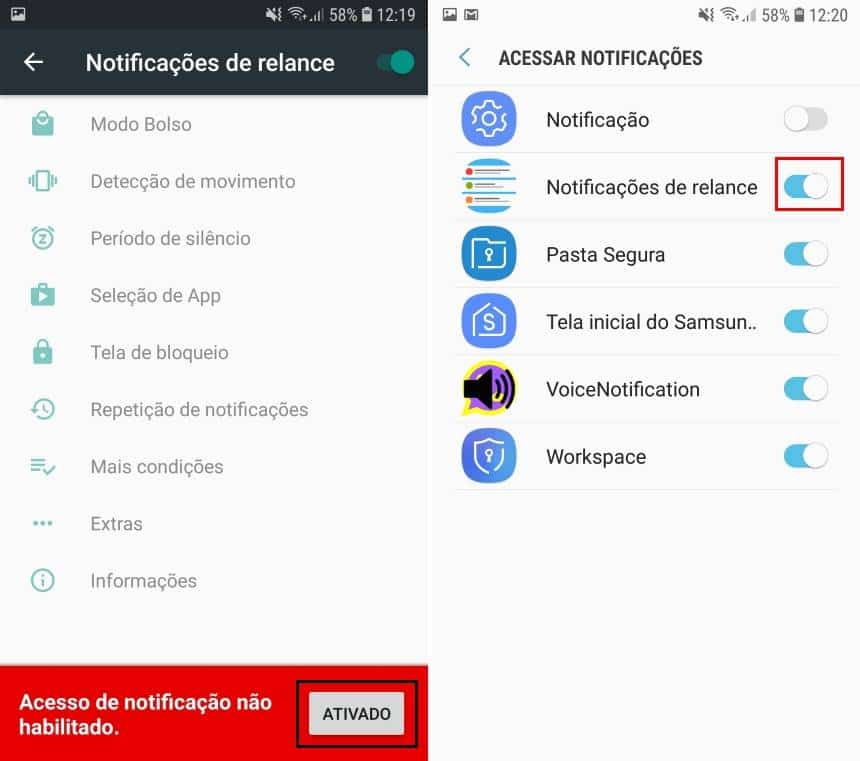
- De volta a tela inicial do programa, entre em “Seleção de app” e marque a opção “Seleção de App como whitelist”;

- Agora, toque em “Seleção de App” e toque no aplicativo que deseja ter as notificações acordando a tela do celular.
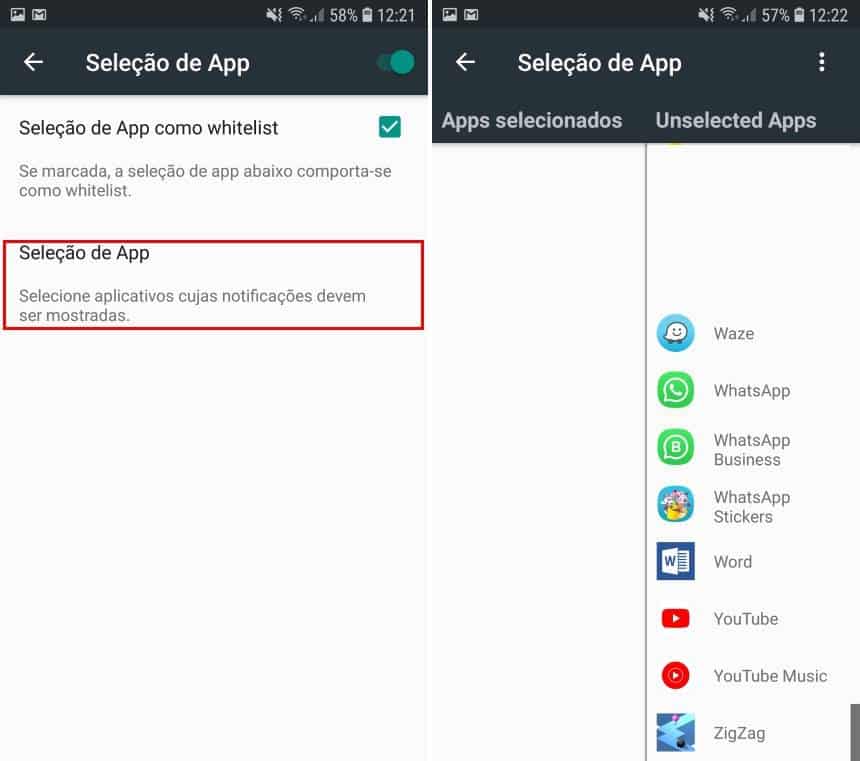
Neste momento, os aplicativos selecionados na lista já devem acordar a tela do seu celular assim que tiverem uma notificação para ser enviada. Ainda assim, é possível melhorar alguns recursos ao fazer configurações extras dentro deste aplicativo.
Fazendo uma notificação ser repetida
Se você não viu uma notificação durante a primeira vez em que ela apareceu, o Glimpse Notifications consegue fazer com que ela apareça novamente após um intervalo de tempo. Veja:
- Depois de ter realizado os passos acima, volte a tela inicial do programa e entre em “Repetição de notificações. Marque a chavinha para a opção “Notificações recorrentes” e conceda a permissão solicitada;

- Toque na área indicada e defina o intervalo de tempo para a repetição da notificação.

Fazer tela acordar ao mexer no celular
Outra opção interessante ainda no mesmo aplicativo, é a de fazer o celular ter a tela ligada assim que você mexe nele. Isso é possível de ser feito graças ao acelerômetro que fica nos celulares. Veja:
- Volte a tela inicial do aplicativo, entre em “Detecção de movimento” e habilite a chavinha que está no topo da tela;

- Entre em “Ajustar o sensor de aceleração e defina qual a sensibilidade do aparelho para a detecção de movimentos.
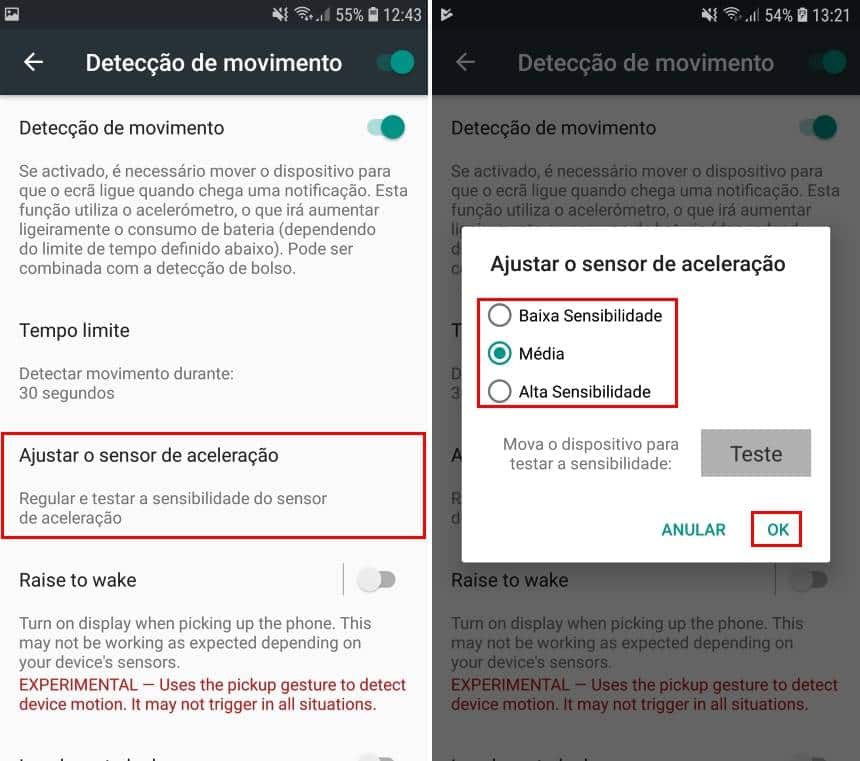
Pronto! Desta forma, você já sabe como ter um acesso melhor as suas notificações sem ter que ficar utilizando o botão power para acordar ou ligar a tela do celular
 Tags:
Tags: