




Siga o Olhar Digital no Google Discover
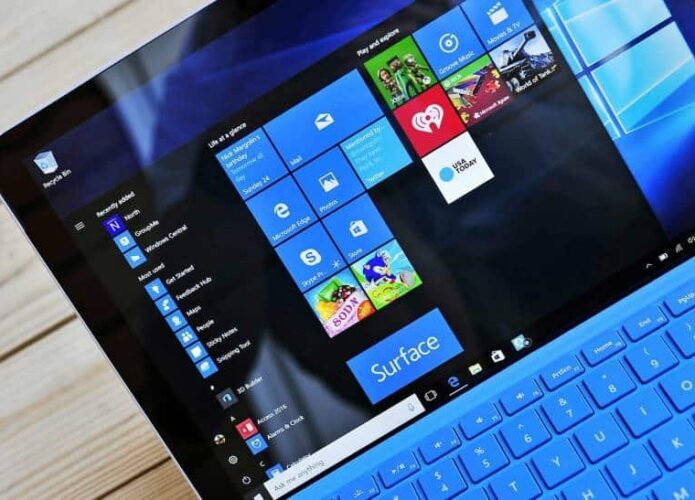
O Windows 10 constantemente recebe atualizações pela Microsoft para adicionar novos recursos e melhorar a experiência de seus usuários no sistema. Mesmo assim, o Windows 10 neste ano tem sido marcado por alguns problemas com as atualizações, tal como um bug que apagava arquivos que estavam na pasta “Documentos” do computador.
Ofertas

Por: R$ 31,75
Por: R$ 481,00

Por: R$ 58,01


Por: R$ 94,05


Por: R$ 60,58




Por: R$ 20,79

Por: R$ 3.799,00
Por: R$ 225,90

Por: R$ 241,03

Por: R$ 237,99

Por: R$ 216,11

Por: R$ 79,90
Por: R$ 174,00
Por: R$ 37,99

Por: R$ 94,90

Por: R$ 299,90

Por: R$ 948,90

Por: R$ 2.069,90

Por: R$ 5.489,00
Nesta quarta-feira, 14 de novembro, a Microsoft voltou a liberar a atualização do mês de outubro e, caso você queira bloqueá-la para evitar imprevistos, é necessário fazer um processo que desabilita as atualizações do Windows 10. A seguir, veja como bloquear as atualizações do Windows 10:
Como funcionam as atualizações no Windows 10
Antes de iniciar o passo-a-passo, é necessário explicar porque é preciso desabilitar as atualizações desta forma. No Windows 10, diferente do que ocorria com versões anteriores do sistema, não é possível desabilitar nativamente as atualizações dele apenas com um botão.
Diretamente por suas configurações, você pode apenas definir qual o melhor horário para que elas ocorram ou adiá-las por um número determinado de dias. Assim, independentemente de sua vontade, a atualização do Windows 10 ocorrerá em algum momento.
Desabilitando as atualizações sem instalar nada
Feita as ressalvas acima, existem dois métodos possíveis para parar a atualização do Windows 10. O primeiro envolve parar o serviço que o Windows roda para a atualização dele. Veja:
- Aperte as teclas “Win + R” e entre com o comando: services.msc;
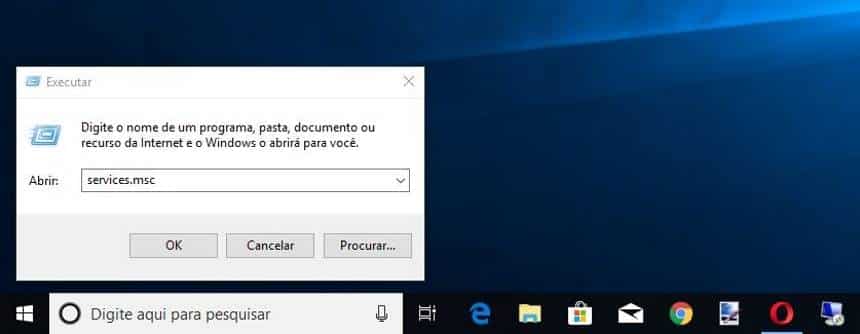
- Procure o item “Windows Update” na lista e dê um clique duplo nele;

- Em tipo de inicialização, deixe como “Desativado”;

- Clique em “Aplicar > Ok” e reinicie o computador.
Agora, o Windows já não procurará por atualizações de forma automática. Para retomar as buscas por atualizações automáticas, basta refazer os passos acima e deixar o “Tipo de inicialização” como “Automática”.
Com o uso de programas
Para facilitar mais a tarefa e ter uma garantia extra de que as atualizações do Windows 10 não voltarão a ocorrer sem seu consentimento, uma alternativa fica para o uso de programas, como o StopUpdates10. Confira como usá-lo:
- Acesse a página do programa StopUpdates10. Ao chegar nela,desça um pouco e clique em “Download StopUpdates10”;

- Execute o arquivo que está dentro do arquivo ZIP e realize a instalação do programa;
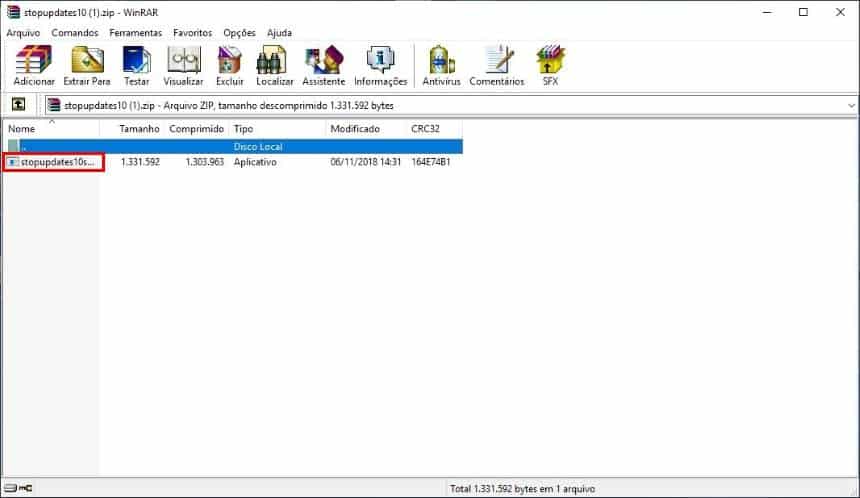
- Ao executá-lo, basta clicar em “Parar Windows Updates!”.

Diferente do outro processo demonstrado mais acima, o StopUpdates10 bloqueia alguns processos extras do Windows, que não dependem necessariamente do Windows Update, além dele monitorar o que é feito neles para garantir que eles não sejam ativados. Já para voltar a receber as atualizações, basta abrir o programa e clicar no botão “Restaurar Windows Updates”.
 Tags:
Tags: