





Siga o Olhar Digital no Google Discover
O Android armazena todas as redes Wi-Fi às quais você se conectou, para que não seja necessário digitar a senha toda vez que voltar ao local. Mas, com o passar do tempo, essa lista vai crescendo e acabamos tendo um problema de privacidade, pois isso acaba revelando por quais locais passamos.
Ofertas

Por: R$ 59,95

Por: R$ 3.099,00

Por: R$ 3.324,00

Por: R$ 799,00

Por: R$ 241,44

Por: R$ 349,90

Por: R$ 2.159,00

Por: R$ 188,99

Por: R$ 45,00

Por: R$ 379,00

Por: R$ 1.239,90

Por: R$ 943,20

Por: R$ 798,99

Por: R$ 205,91

Por: R$ 476,10

Por: R$ 1.139,05

Por: R$ 949,00

Por: R$ 7,60


Por: R$ 21,77

Por: R$ 16,63

Por: R$ 59,95


Por: R$ 7,20

Por: R$ 139,90

Por: R$ 119,90

Por: R$ 398,99

Por: R$ 79,90

Por: R$ 199,90
Mesmo que você não esteja preocupado com sua privacidade, eliminar aquele monte de redes da listagem do aparelho se faz necessário. E fazer com que o Android esqueça uma conexão Wi-Fi é muito fácil; veja os passos abaixo.
Em smartphones com Android puro
Primeiro acesse as configurações de seu aparelho. Basta arrastar a janela de opções do Android passando o dedo de cima para baixo no topo da tela. Clique no ícone da engrenagem. Agora, clique em “Redes e internet”.
Em seguida clique na rede a qual você está conectado e você verá a lista de todas as redes as quais já se conectou. Na parte de baixo da tela há a opção “Redes Salvas”. Clique nesse item e, em seguida, escolher a rede que deseja eliminar da listagem. Uma mensagem de confirmação aparece e basta clicar em “Esquecer”.

-> Aprenda a descobrir a senha da sua rede Wi-Fi pelo PC ou celular!
Em aparelhos com Android customizado
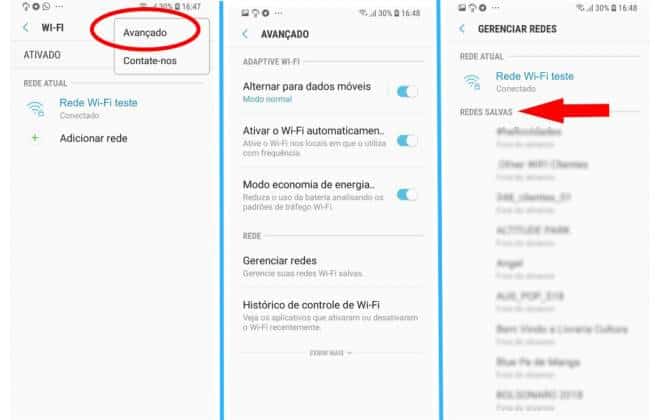
Neste caso, como em aparelhos da Samsung, ao clicar em “Configurações”, a opção a ser escolhida é “Conexões”. Em seguida clique na rede a qual está conectado e, na tela seguinte, clique no menu de três pontinhos no canto superior direito da tela. Escolha a opção Avançado e, agora, escolha o item “Gerenciar Redes”. Finalmente, escolha a rede que deseja se livrar e clique em “Esquecer”.
 Tags:
Tags: