





Siga o Olhar Digital no Google Discover

Ao deixar o seu celular Android bloqueado nem sempre é necessário desbloquear o aparelho para saber se você recebeu a notificação de um aplicativo. Isto se deve aos LEDs, que ficam presentes na parte frontal do celular e piscam com cores diferentes para notificar o usuário de que algo foi recebido.
Ofertas

Por: R$ 22,59

Por: R$ 59,95

Por: R$ 3.099,00

Por: R$ 3.324,00

Por: R$ 799,00

Por: R$ 241,44

Por: R$ 349,90

Por: R$ 2.159,00

Por: R$ 188,99

Por: R$ 45,00

Por: R$ 379,00

Por: R$ 1.239,90

Por: R$ 943,20

Por: R$ 798,99

Por: R$ 205,91

Por: R$ 476,10

Por: R$ 1.139,05

Por: R$ 949,00

Por: R$ 7,60


Por: R$ 21,77

Por: R$ 16,63

Por: R$ 59,95


Por: R$ 7,20

Por: R$ 139,90

Por: R$ 119,90

Por: R$ 398,99

Por: R$ 79,90

Por: R$ 199,90
Apesar de toda sua utilidade, nem sempre um padrão de cores é seguido pelas fabricantes e desenvolvedores de softwares. Assim, ao trocar de aparelho, pode ser que você se sinta confuso, caso utilize o LED para saber quando recebeu uma notificação no celular. Felizmente, existe uma solução que permite trocar a cor do LED que está piscando para um aplicativo. Confira:
- Acesse a Google Play e faça o download do aplicativo Light Manager – LED Settings;
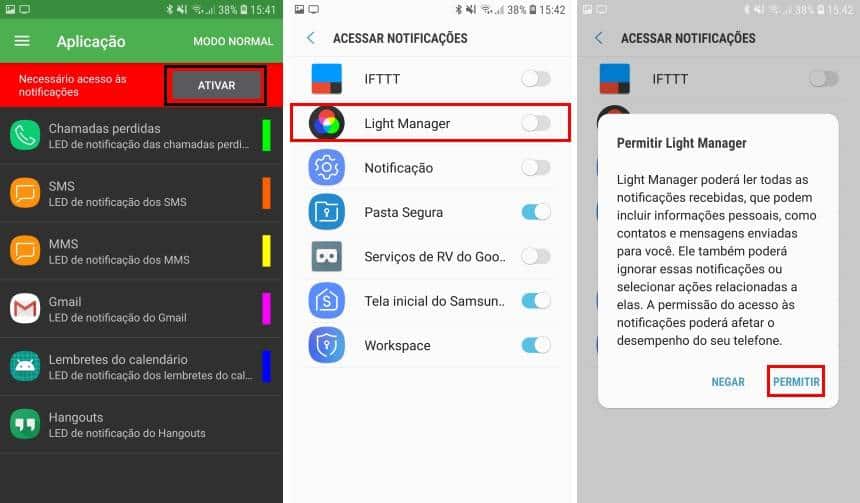
- Ao abri-lo pela primeira vez, clique em “Ativar”, localize o “Light Manager” e, ao tocar em sua chavinha, clique em “Permitir”;
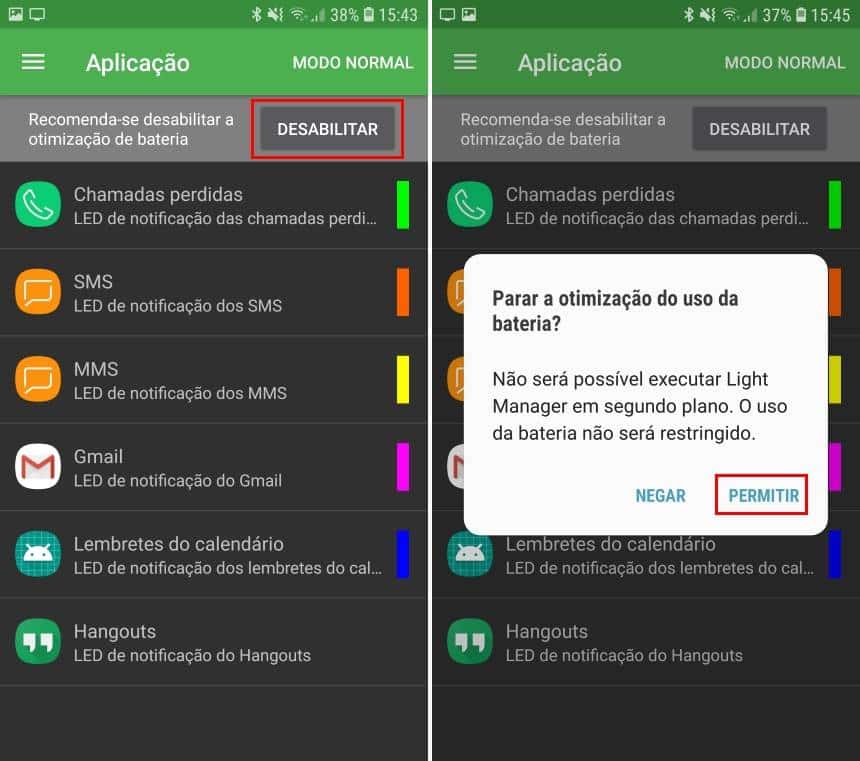
- Esta etapa, apesar de ser opcional, é recomendado ser feita. De volta a tela do aplicativo, toque em “Desabilitar > Permitir”.
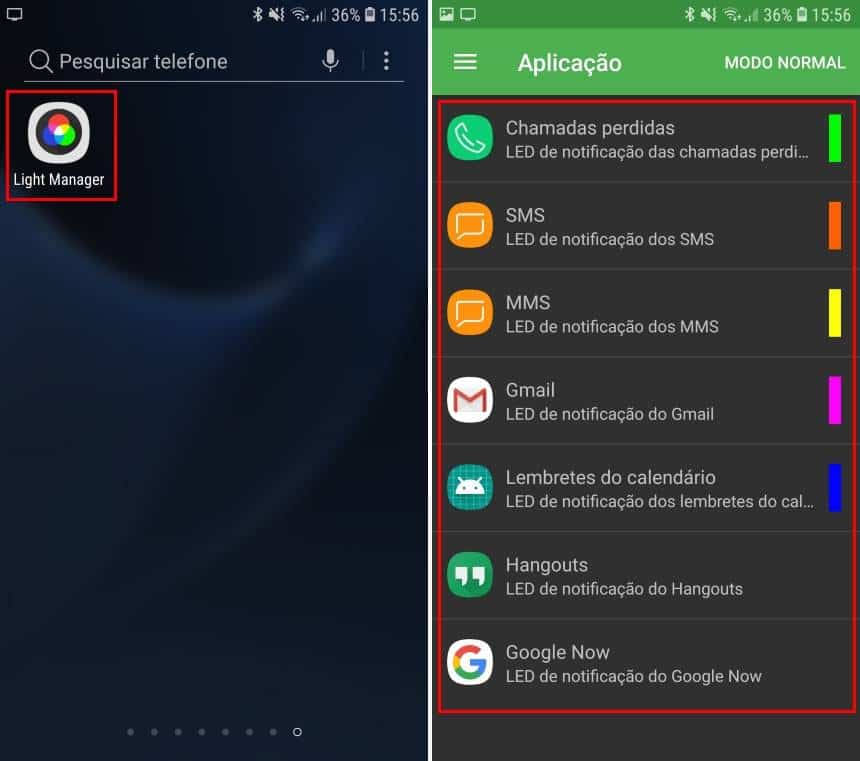
Agora que o aplicativo já possui as permissões necessárias para funcionar, é preciso definir as cores para as notificações dos aplicativos. Veja como fazer:
- Abra o aplicativo “Light Manager – LED Settings” e selecione um aplicativo de sua lista;
- Na nova tela, clique em “Cor” e selecione a opção desejada.

Além de você personalizar as notificações que já fazer o seu LED piscar, o aplicativo também permite que o seu LED pisque para outros programas que não estejam assim por padrão. Basta seguir estes passos:
- Na tela inicial do “Light Manager – LED Settings”, deslize ela para baixo e clique em “Adicionar um aplicativo”;
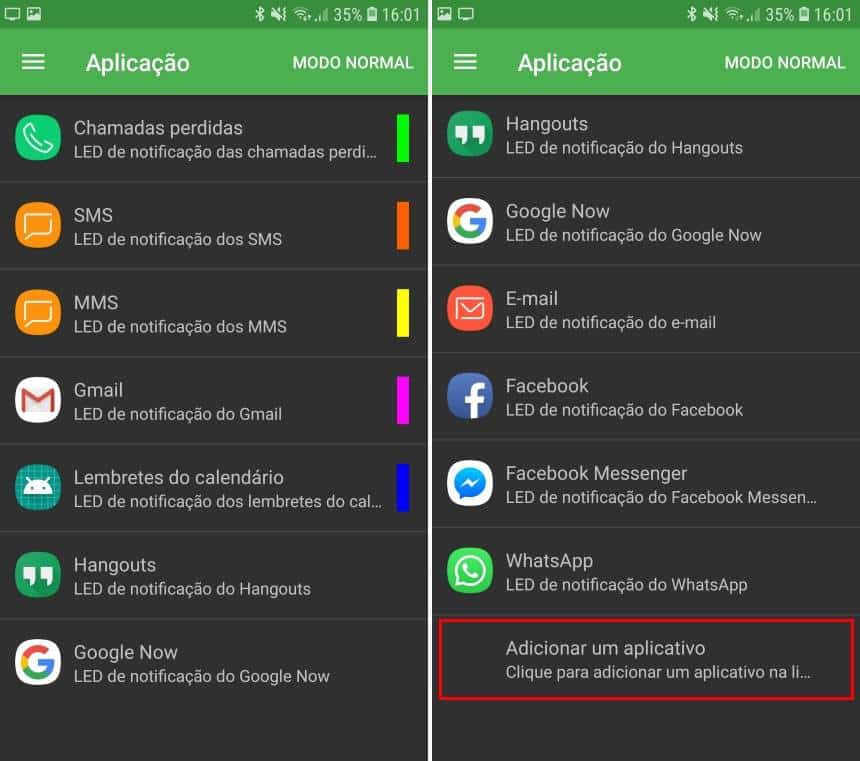
- Toque em “Ativar e, então, vá em “Cor” para selecionar como o LED deverá piscar.

Como você deve ter visto nas imagens, além de definir uma cor personalizada para o seu LED, também é possível alternar outros parâmetros interessantes, assim como a frequência com que ele deve piscar. Caso opte por utilizar as “Opções avançadas” do programa, também é possível fazer até mesmo com o que o seu LED pare de piscar automaticamente após alguns minutos.
 Tags:
Tags: