




Siga o Olhar Digital no Google Discover

Adicionar uma caixa de texto a um documento é uma ótima maneira de destacar informações relevantes, como uma declaração importante, e ser capaz de movê-las facilmente para onde quisermos no arquivo. O Google Docs não tem um caminho um óbvio, por isso ensinamos aqui como adicionar uma caixa de texto a um arquivo do editor de textos da Big G.
Ofertas

Por: R$ 59,95

Por: R$ 3.099,00

Por: R$ 3.324,00

Por: R$ 799,00

Por: R$ 241,44

Por: R$ 349,90

Por: R$ 2.159,00

Por: R$ 188,99

Por: R$ 45,00

Por: R$ 379,00

Por: R$ 1.239,90

Por: R$ 943,20

Por: R$ 798,99

Por: R$ 205,91

Por: R$ 476,10

Por: R$ 1.139,05

Por: R$ 949,00

Por: R$ 7,60


Por: R$ 21,77

Por: R$ 16,63

Por: R$ 59,95


Por: R$ 7,20

Por: R$ 139,90

Por: R$ 119,90

Por: R$ 398,99

Por: R$ 79,90

Por: R$ 199,90
Para adicionar a caixa de texto, primeiro é preciso abrir a Ferramenta de Desenho – não é algo que vem à mente quando é o texto que você deseja adicionar, certo? Mas respire e continue em frente.
No seu documento, abra o menu “Inserir” e, em seguida, escolha o comando “Desenho”.

Na janela de desenho que se abre, clique no botão “Caixa de texto” na barra de ferramentas na parte superior.

Agora, clique e arraste o mouse para criar uma caixa de texto no espaço fornecido e, em seguida, adicione o texto desejado.
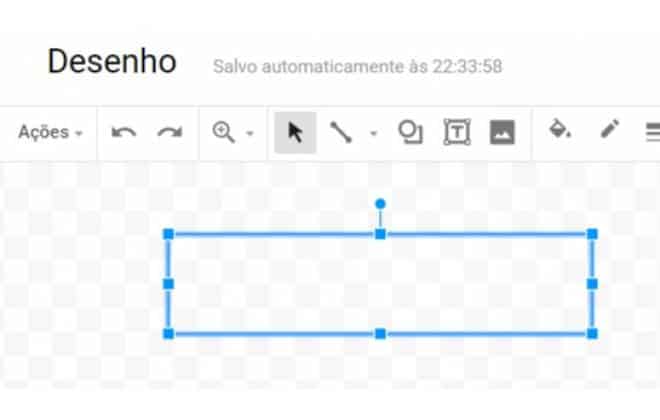
Depois de criar uma caixa de texto e adicionar algum texto, você pode personalizá-lo ao seu gosto usando a barra de ferramentas. Clique nos três pontos para revelar a barra de ferramentas de texto estendido.
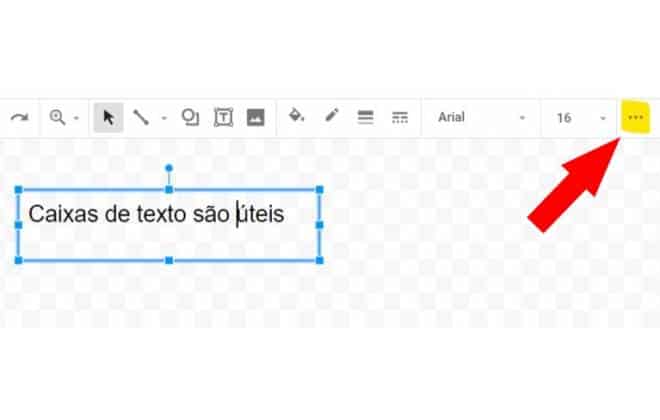
Isso permite alterar a cor do plano de fundo, da borda e da fonte, bem como aplicar outras opções de formatação, como negrito, itálico, marcadores e assim por diante.

Quando a caixa de texto estiver do jeito que você deseja, clique em “Salvar e fechar” para adicioná-la ao documento.
Agora você pode mover a caixa de texto para a posição que quiser. Se você precisar fazer alguma alteração, clique duas vezes nela para exibir novamente as ferramentas de desenho. Como alternativa, você pode clicar no espaço em questão e clicar em “Editar”.

Embora esse método não seja a maneira mais direta de adicionar uma caixa de texto a um documento, ainda assim é bem fácil de inserir e manipular destaques de texto em qualquer local do seu arquivo.
Curtiu a dica? Qual editor de textos você usa? Prefere os gratuitos ou pagos? Conte para nós nos comentários abaixo. Seja Word, OpenOfficce ou o Google Docs e se você ttiver alguma dúvida, é só nos contar e podemos ajudar.
 Tags:
Tags: