





Siga o Olhar Digital no Google Discover
O YouTube é uma das plataformas favoritas da internet para se assistir conteúdos variados em vídeo para entretenimento. Com o passar do tempo, o Google sempre implementa novos recursos, para que seus utilizadores possam estar mais no controle sobre o que estão assistindo.
Ofertas


Por: R$ 37,92

Por: R$ 22,59

Por: R$ 59,95

Por: R$ 3.099,00

Por: R$ 3.324,00

Por: R$ 799,00

Por: R$ 241,44

Por: R$ 388,78

Por: R$ 2.159,00

Por: R$ 188,99

Por: R$ 45,00

Por: R$ 379,00

Por: R$ 1.239,90

Por: R$ 943,20

Por: R$ 798,99

Por: R$ 200,29

Por: R$ 476,10

Por: R$ 1.139,05

Por: R$ 949,00

Por: R$ 155,44

Por: R$ 119,90

Por: R$ 398,99

Por: R$ 79,90

Por: R$ 199,90
Apesar de ver vídeos muito interessantes, algumas vezes o seu conteúdo tem um ritmo que talvez não seja o apropriado para você, assim acelerar ou diminuir um pouco a velocidade do que está sendo exibido não comprometeria a sua compreensão ou divertimento. A seguir, veja como acelerar ou reduzir a velocidade de vídeos que estejam sendo assistidos no YouTube:
A forma oficial
Se você não gosta de utilizar complementos ou extensões no navegador, a melhor saída para alterar a velocidade de reprodução de vídeos no YouTube já está no próprio serviço. Para utilizá-la, basta seguir estes passos:
- Abra um vídeo normalmente no YouTube;
- Com ele pausado ou em execução, clique no ícone representado por uma “engrenagem”;
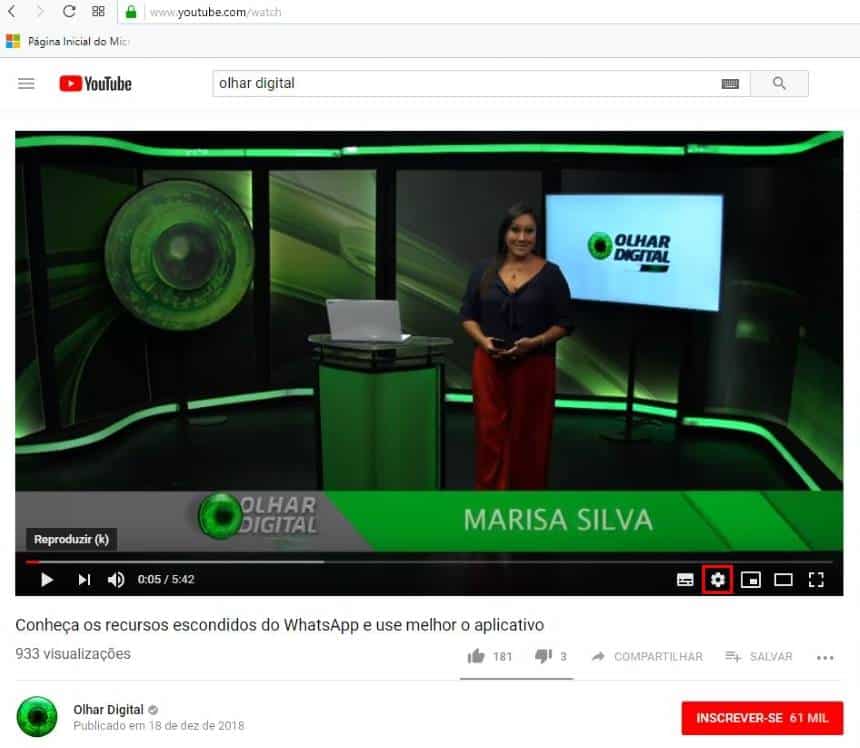
- Clique em velocidade;

- Selecione a velocidade desejada.

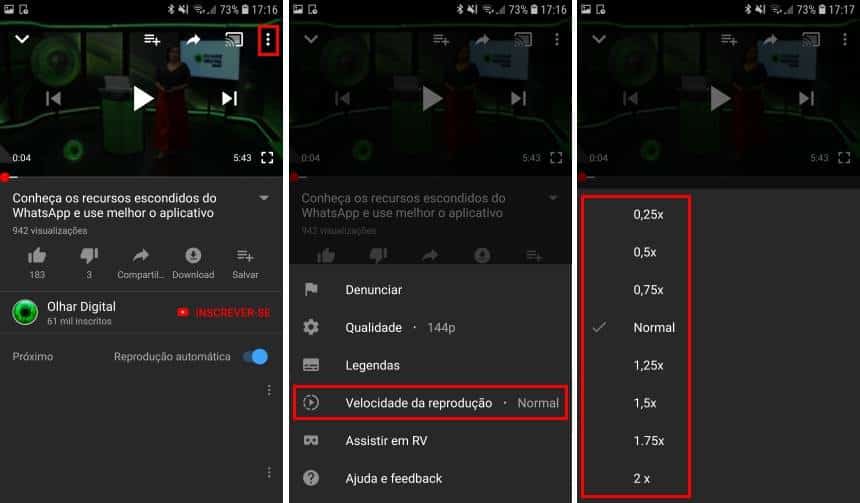
Este recurso além de poder ser feito acima em um computador, como foi exibido, também está disponível para celulares com o aplicativo do YouTube. Para usá-lo, basta seguir este simples passo:
- Abra um vídeo no aplicativo do YouTube e toque no ícone representado por “três pontos”. Clique em “Velocidade da reprodução” e selecione a opção desejada.
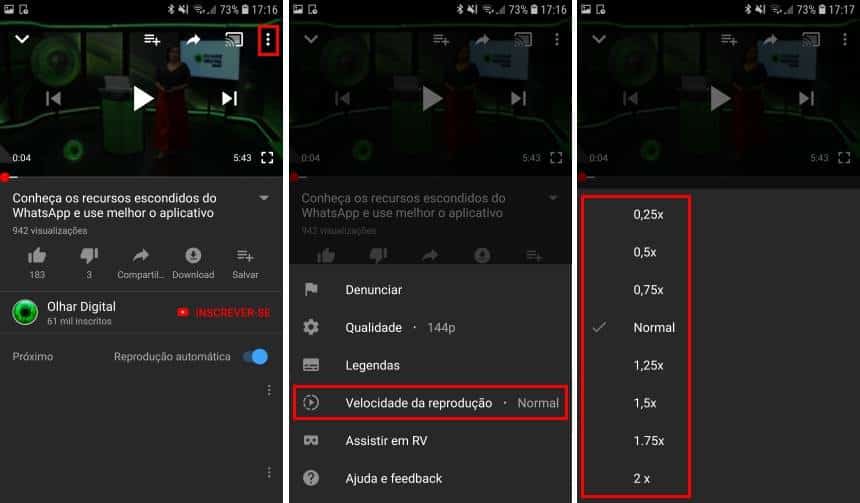
A funcionalidade exibida acima funciona da mesma forma tanto no Android quanto no iOS, o sistema que roda nos iPhones.
De forma não oficial
Se o método exibido acima não lhe pareceu prático, a boa notícia é que ao menos no computador, ainda existe uma forma adicional de poder estar no controle da velocidade da reprodução de vídeos do YouTube. Para isto, é recomendado utilizar o Google Chrome ou algum outro navegador que possua suporte a suas extensões. Confira:
- Acesse a Chrome WebStore e faça o download da extensão Video Speed Controller;
- Com a sua instalação feita, ao carregar um vídeo no YouTube, em seu canto superior esquerdo, você terá uma barra para controlar a velocidade de reprodução.
Diferente do que ocorre pelo método oficial, através desta extensão é possível passar do limite padrão de velocidade oferecido pelo YouTube, assim como ter opções para avançar ou retroceder o vídeo. Além disto, você também pode controlar a extensão utilizando as teclas do teclado, assim como sugere a imagem acima.
-> YouTube: como baixar vídeos, ouvir música com a tela bloqueada e outras dicas!
 Tags:
Tags: