





Siga o Olhar Digital no Google Discover
Ao utilizar o computador para qualquer tarefa como navegar na internet ou até mesmo para trabalhos de escritório, o Windows começa a criar arquivos temporários, que são necessários para o seu bom funcionamento. O grande problema, é que nem sempre estes arquivos que são gerados acabam sendo apagados automaticamente, o que faz com que o computador fique lento ou até mesmo com pouco espaço em disco.
Ofertas


Por: R$ 37,92

Por: R$ 22,59

Por: R$ 59,95

Por: R$ 3.099,00

Por: R$ 3.324,00

Por: R$ 799,00

Por: R$ 241,44

Por: R$ 349,90

Por: R$ 2.159,00

Por: R$ 188,99

Por: R$ 45,00

Por: R$ 379,00

Por: R$ 1.239,90

Por: R$ 943,20

Por: R$ 798,99

Por: R$ 205,91

Por: R$ 476,10

Por: R$ 1.139,05

Por: R$ 949,00

Por: R$ 139,90

Por: R$ 119,90

Por: R$ 398,99

Por: R$ 79,90

Por: R$ 199,90
Felizmente, o Windows 10 ganhou uma função chamada de “Sensor de armazenamento”, que o Olhar Digital já explicou como funciona anteriormente neste artigo. A seguir, veja como criar uma tarefa específica no Windows 10 com este recurso para apagar todos os seus arquivos temporários diariamente.
Importante
Assim como foi dito acima, para realizar a tarefa abaixo será utilizado um recurso do próprio Windows, que não deve afetar o funcionamento do computador. Além disto, caso você deseje, o processo pode ser revertido a qualquer momento pelo mesmo menu em que ele foi configurado. Feita estas ressalvas, segue abaixo o passo-a-passo.
Como apagar os arquivos temporários do Windows
O processo a ser feito abaixo para se livrar dos arquivos temporários foi realizado no Windows 10, sendo que é preciso estar ao menos na atualização de Abril, que possui o número de versão 1803. Veja como prosseguir:
- Aperte junto as teclas “Win + I” para abrir a tela de “Configurações” do Windows 10. Entre em “Sistema”;

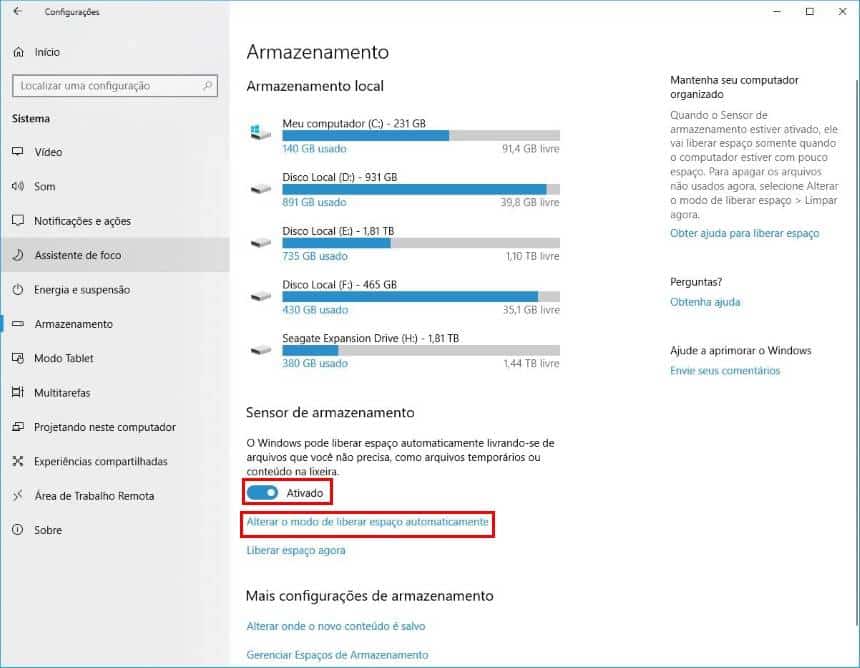
- No menu que fica na parte esquerda da janela, clique em “Armazenamento”;

- Habilite a opção “Sensor de armazenamento” e clique em “Alterar o modo de liberar espaço automaticamente”;
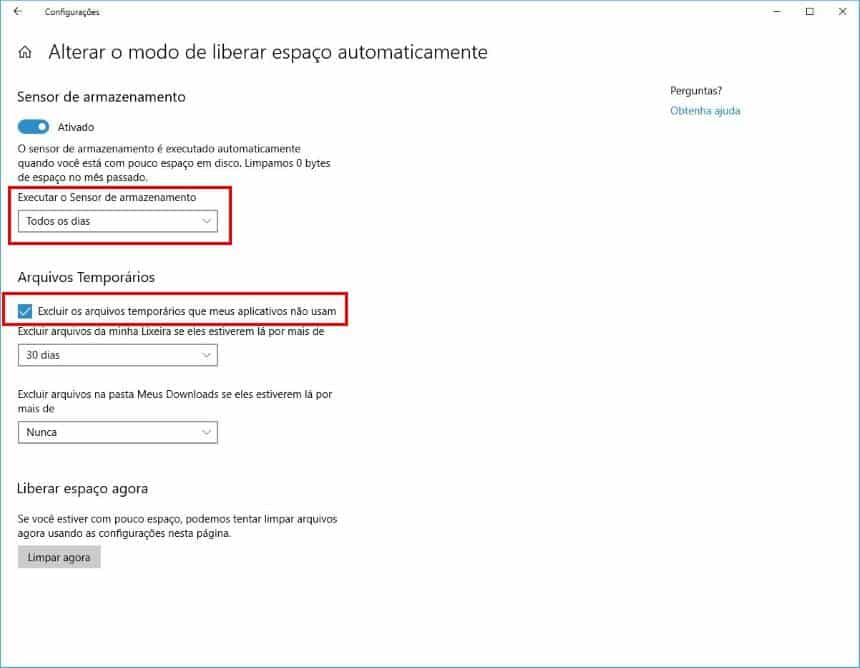
- Em “Executar o sensor de armazenamento”, deixe selecionada a opção “Todos os dias”. Logo abaixo, marque também a opção “Excluir os arquivos temporários que meus aplicativos não usam”;
- Reinicie o computador.

Pronto! Agora, ao menos uma vez por dia, o Windows 10 apagará automaticamente todos arquivos que ficam na pasta “Temp”. O processo é executado em segundo plano e, por isto, você não verá a ação ocorrendo em tempo real. Além disto, ainda na última tela exibida no passo-a-passo, com a função “Limpar agora”, você exclui de forma manual os arquivos temporários do computador.
 Tags:
Tags: