





Siga o Olhar Digital no Google Discover
Ao utilizar o computador para realizar trabalhos, sejam eles de escritório ou de faculdade, a suíte Microsoft Office surge como a opção principal para a tarefa, devido ao seu grande número de recursos e de ser fácil de usar. Por padrão, ao abrir um aplicativo dela, você tem a opção de abrir um arquivo recente, escolher um layout para um trabalho ou criar um arquivo novo em branco.
Ofertas


Por: R$ 37,92

Por: R$ 22,59

Por: R$ 59,95

Por: R$ 3.099,00

Por: R$ 3.324,00

Por: R$ 799,00

Por: R$ 241,44

Por: R$ 349,90

Por: R$ 2.159,00

Por: R$ 188,99

Por: R$ 45,00

Por: R$ 379,00

Por: R$ 1.239,90

Por: R$ 943,20

Por: R$ 798,99

Por: R$ 205,91

Por: R$ 476,10

Por: R$ 1.139,05

Por: R$ 949,00

Por: R$ 139,90

Por: R$ 119,90

Por: R$ 398,99

Por: R$ 79,90

Por: R$ 199,90
Se você está sempre criando arquivos do zero, este processo citado acima, além de ser incômodo, também lhe faz perder alguns minutos durante o dia. Assim, uma forma de fazer o Office iniciar mais rápido é realizando uma para que os aplicativos dele sempre comecem com um documento em branco ao serem abertos.
Importante
O processo realizado abaixo muda apenas a forma de que os aplicativos do Office abrem. Assim, ao abrir um arquivo ao invés do executável de um dos programas, você continuará a fazer a edição deles normalmente.
Como fazer o Office ser aberto sempre com um documento em branco
A configuração a ser realizada precisa ser feita dentro do próprio Office. O processo abaixo foi feito com o Word aberto, mas ele também pode ser executado nos outros programas como o Excel ou Power Point, por exemplo. Confira:
- Abra um dos programas do Office normalmente;
- Escolha a opção para iniciar um “Documento em branco”;

- Clique em “Arquivo”;
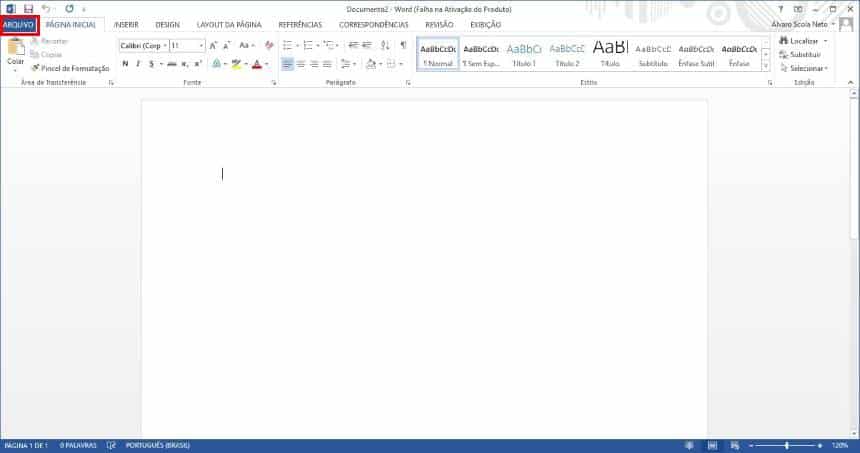
- Entre em “Opções”;

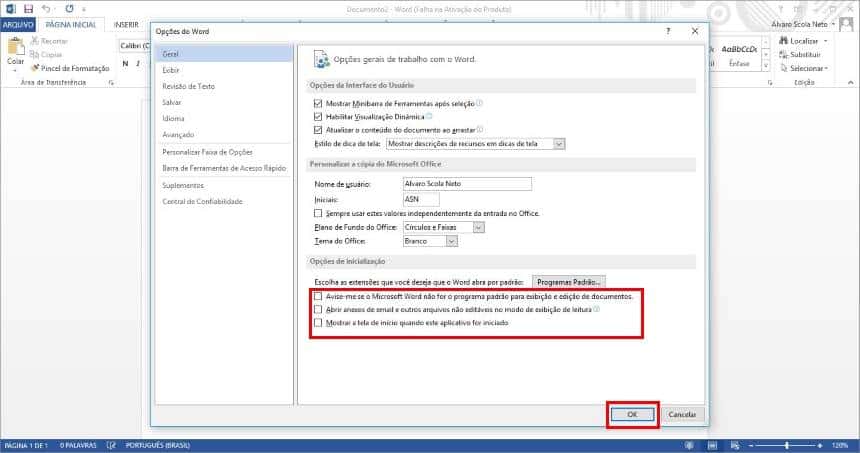
- Desmarque as três opções, conforme está destacado na imagem abaixo;
- Reinicie o Office.

Na próxima vez em que o Microsoft Office for aberto, você não verá mais aquela tela para escolher o que fazer, tendo o documento em branco no seu lugar. Se por algum motivo você precisar reverter o processo, basta repetir o passo-a-passo e marcar as opções que foram alteradas neste tutorial.
Vale lembrar que, caso você precise que todos os aplicativos da suíte Office abram um documento em branco por padrão, a configuração deverá ser feita individualmente em cada programa.
Pronto! Agora, você já sabe como fazer o Office abrir mais rápido, utilizando para isto sempre um documento em branco.
 Tags:
Tags: