





Siga o Olhar Digital no Google Discover
Ao utilizar o seu notebook, dependendo de onde fica localizado o touchpad dele, as vezes digitar algo mais simples como um texto ou até mesmo utilizar o teclado pode se tornar uma tarefa complicada. Este problema pode ocorrer devido a toques acidentais ocorridos na superfície do touchpad, que continua ativo enquanto você está digitando e acaba por provocar cliques ou movimentos indesejados do cursor do mouse no sistema.
Ofertas

Por: R$ 22,59

Por: R$ 59,95

Por: R$ 3.099,00

Por: R$ 3.324,00

Por: R$ 799,00

Por: R$ 241,44

Por: R$ 349,90

Por: R$ 2.159,00

Por: R$ 188,99

Por: R$ 45,00

Por: R$ 379,00

Por: R$ 1.239,90

Por: R$ 943,20

Por: R$ 798,99

Por: R$ 205,91

Por: R$ 476,10

Por: R$ 1.139,05

Por: R$ 949,00

Por: R$ 7,60


Por: R$ 21,77

Por: R$ 16,63

Por: R$ 59,95


Por: R$ 7,20

Por: R$ 139,90

Por: R$ 119,90

Por: R$ 398,99

Por: R$ 79,90

Por: R$ 199,90
Por sua vez, de olho neste problema de alguns dispositivos, a Microsoft implementou no Windows 10 uma função bem-vinda, que permite que o touchpad seja desabilitado automaticamente enquanto está se digitando no teclado do notebook. A seguir, veja como fazer o seu touchpad ficar desabilitado enquanto está digitando em seu notebook com o Windows 10.
Importante
Assim como foi dito acima, por se tratar de um recurso oficial do Windows 10, a configuração exibida a seguir não traz qualquer risco para o sistema. Além disto, caso não goste da nova configuração, ela pode ser revertida a qualquer momento no mesmo lugar em que foi ativada.
Como desabilitar o touchpad enquanto está digitando
Além das ressalvas explicadas acima, para realizar esta configuração no Windows é necessário estar utilizando uma conta com privilégios de administrador para que ela funcione. Confira como prosseguir:
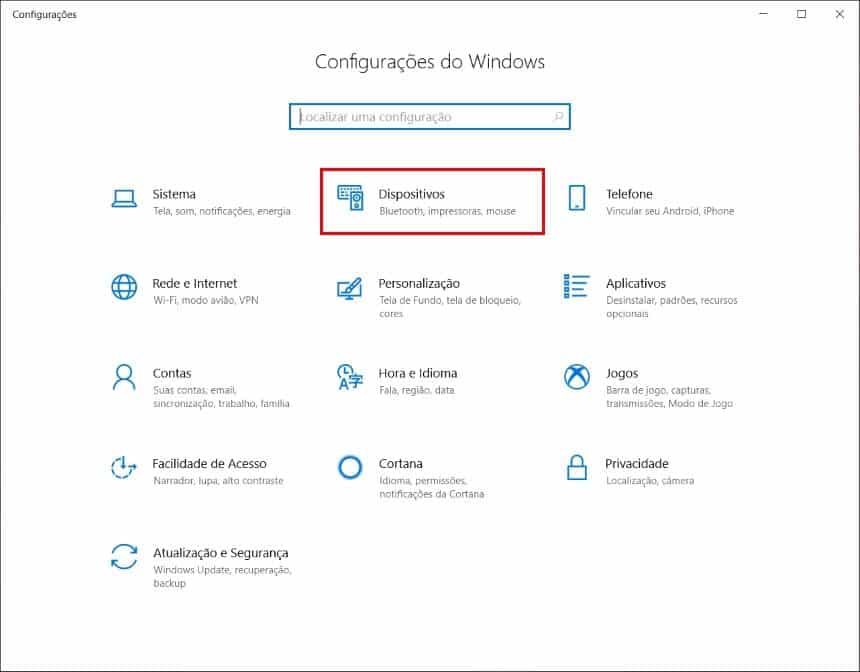
- Aperte junto as teclas “Win + I” para abrir a tela de configurações do Windows 10. Então, entre em “Dispositivos”;
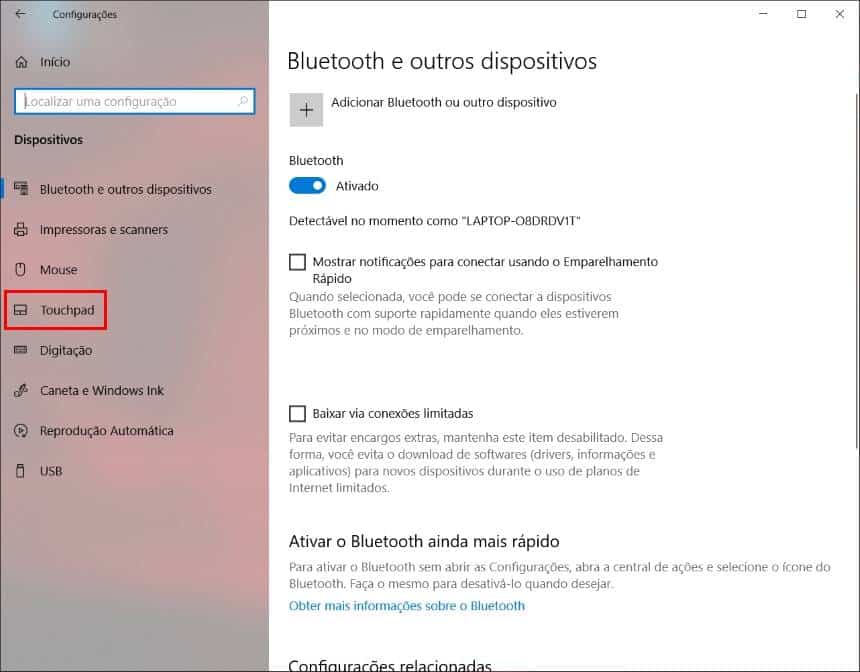
- Pelo menu que está no lado esquerdo da tela, clique em “Touchpad”;
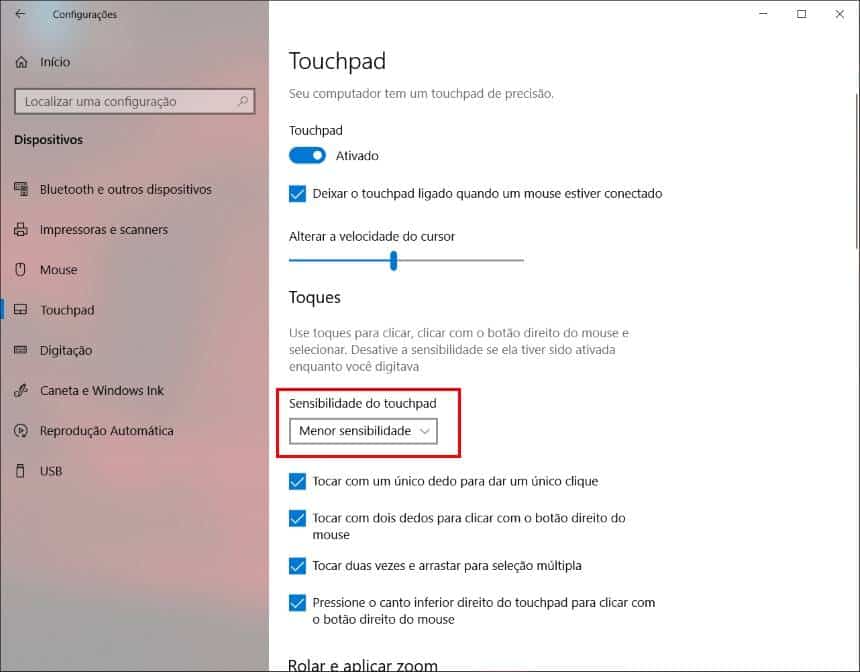
- Na parte “Sensibilidade do touchpad”, marque a opção “Menor sensibilidade”;
- Reinicie o computador.
Apesar do nome da função utilizada ser “Menor sensibilidade”, quando ela é escolhida o touchpad do mouse já será desligado automaticamente enquanto você estiver digitando. Caso queira retornar ao normal esta configuração, basta entrar neste mesmo menu que foi exibido acima e deixar a sensibilidade no nível médio.
Pronto! Agora, você já sabe como evitar possíveis erros por ter encostado acidentalmente no touchpad do notebook enquanto estava digitando ou usando o teclado.
 Tags:
Tags: