




Siga o Olhar Digital no Google Discover
Ao conectar um pendrive ou HD externo no computador é necessário abrir manualmente o explorador de arquivos do Windows e entrar em sua unidade para ter acesso ao seu conteúdo. Em outros sistemas, como no Mac OS ou em algumas distribuições Linux, este processo é facilitado com a geração automática de um atalho na área de trabalho do sistema.
Ofertas
Por: R$ 274,09
![Anker 332 Hub USB-C [5 em 1, HDMI 4K, 2 Portas USB-A 5 Gbps], Compatível com MacBook Pro, MacBook Air, Dell XPS, Lenovo ThinkPad, HP e Mais](/wp-content/uploads/ofertas/produtos/2026/01/anker-332-hub-usb-c-5-em-1-hdmi-4k-2-portas-usb-a-5-gbps.jpg)
Por: R$ 169,00
Por: R$ 74,10
Por: R$ 74,10
Por: R$ 1.435,96
Por: R$ 764,99
Por: R$ 3.369,83
Por: R$ 2.998,99
Por: R$ 4.599,00
Por: R$ 521,00
Por: R$ 899,00
Por: R$ 4,66


Por: R$ 241,44

Por: R$ 241,44


Por: R$ 3.799,00

Por: R$ 2.083,16
Por: R$ 899,00

Por: R$ 889,00

Por: R$ 79,90

Por: R$ 59,90

Por: R$ 3.324,00

Por: R$ 241,44

Por: R$ 188,99

Por: R$ 469,00
Por: R$ 5.799,00
Felizmente, apesar de não ser nativo, esta funcionalidade dos outros sistemas também pode chegar ao Windows para salvar alguns minutos preciosos de seu dia. A seguir, veja como ter no Windows o mesmo recurso do Mac OS para acessar dispositivos removíveis com mais facilidade.
Importante
Para adicionar o recurso descrito acima é necessário fazer a instalação de um programa em seu computador. Apesar de não existirem alterações no registro do sistema, é recomendado ao menos criar um ponto de restauração antes de prosseguir para evitar eventuais problemas.
Além disto, é preciso lembrar que o aplicativo a seguir não faz alterações no pendrive, ou seja, ele não acessa e nem lê os arquivos que estão nele.
Fazendo a instalação e configuração do aplicativo
A instalação e configuração do programa exibido a seguir é bem simples e pode ser feita em poucas etapas. Confira como prosseguir:
- Acesse este link e clique no botão conforme está indicado na imagem abaixo para fazer o download do programa;

- Durante a instalação do aplicativo, não é preciso mudar nenhum de seus parâmetros. O seu arquivo traz apenas o que é necessário para executá-lo;
- Agora que o programa está instalado, procure-o no menu iniciar com o nome “TweakNow DriveShortcut” e, com um clique do botão direito do mouse nele, execute-o como administrador;

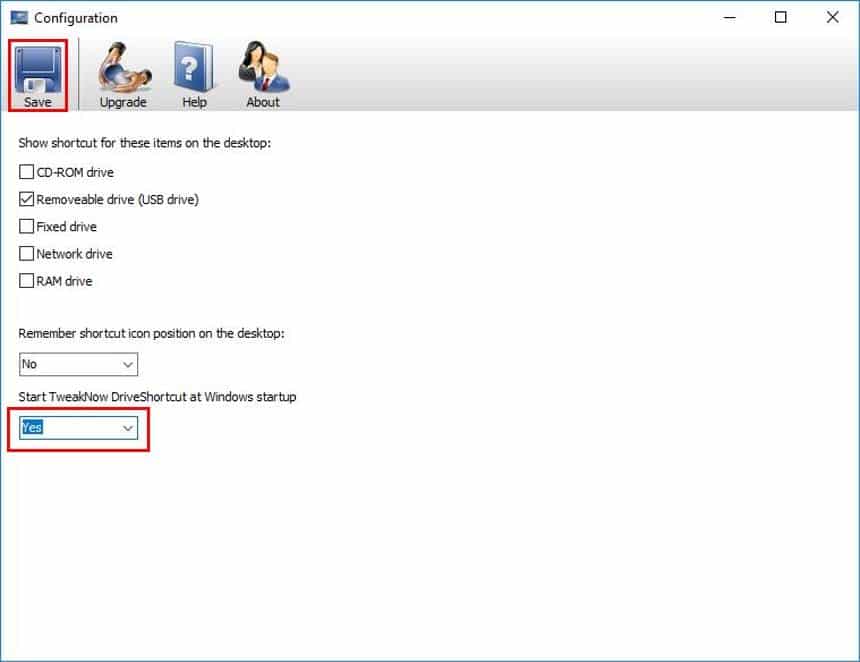
- Na tela principal do aplicativo, marque as opções “Removeable drive (USB Drive)”;

- Ainda em sua tela, em “Start TweakNow DriveShortcut”, deixe-o como “Yes”. Clique em “Save” e reinicie o computador.

Pronto! A partir deste momento, toda vez que você conectar um item como um pendrive ou HD externo, um atalho na área de trabalho será adicionado para facilitar o seu acesso. Após remover o dispositivo, os atalhos criados pelo programa também somem automaticamente. Caso queira adicionar outros itens como um HD fixo, por exemplo, basta abrir o aplicativo que foi instalado e marcar quais os itens desejados.
 Tags:
Tags: