




Siga o Olhar Digital no Google Discover
Quando você utiliza o Windows, a tarefa mais comum a ser realizada no computador é abrir programa para utilizá-lo, que quando minimizados, acabam ficando na barra de tarefas. Por lá, ao passar o mouse sobre um ícone deles, você tem acesso a uma prévia do que estaria ocorrendo dentro do programa, mas que as vezes acaba atrapalhando a visualização de outro processo.
Ofertas

Por: R$ 36,21

Por: R$ 24,96

Por: R$ 9,90

Por: R$ 5,86


Por: R$ 113,70

Por: R$ 6,90


Por: R$ 37,92

Por: R$ 22,59

Por: R$ 59,95

Por: R$ 3.099,00

Por: R$ 3.324,00

Por: R$ 799,00

Por: R$ 241,44

Por: R$ 388,78

Por: R$ 2.159,00

Por: R$ 188,99

Por: R$ 45,00

Por: R$ 379,00

Por: R$ 1.239,90

Por: R$ 943,20

Por: R$ 798,99

Por: R$ 199,00

Por: R$ 476,10

Por: R$ 1.139,05

Por: R$ 949,00


Por: R$ 119,90

Por: R$ 398,99

Por: R$ 79,90

Por: R$ 199,90
Por padrão, o Windows não traz nenhuma forma de desabilitar estas prévias geradas automaticamente pelo sistema, mas isso pode ser contornado com alguns truques dentro do sistema. A seguir, veja como remover a prévia de programas que estão minimizados na barra de tarefas do Windows 10:
Importante
O método demonstrado a seguir para conseguir ocultar a prévia de programas na barra de tarefas envolver a alteração em um registro do sistema. Antes de prosseguir, por precaução, é recomendado que você crie um ponto de restauração e faça um backup dos arquivos importantes de sua máquina.
Como ocultar a prévia dos programas minimizados
A alteração que será exibida funciona em qualquer versão do Windows 10 Home e Professional, ou seja, mesmo que o seu sistema não esteja atualizado ainda será possível realizar o processo abaixo. Veja como fazer:
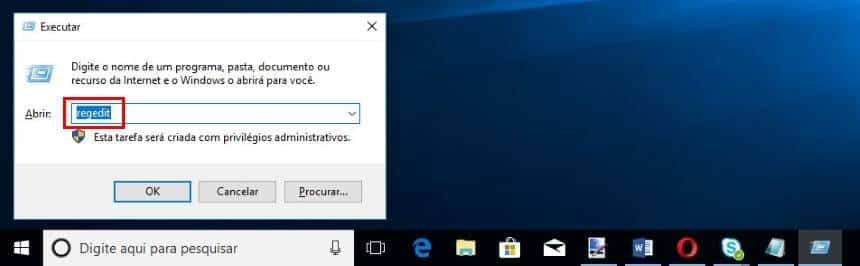
- Aperte as teclas “Win + R” para abrir a janela do executar e entre com o comando: regedit. Aperte “Enter”;
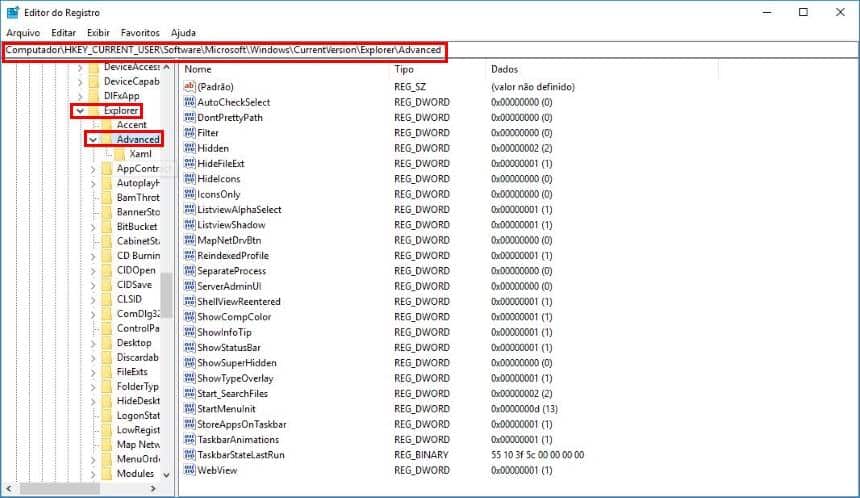
- Na tela do editor de registros do Windows, pelo menu da esquerda, navegue até este caminho: Computador\HKEY_CURRENT_USER\Software\Microsoft\Windows\CurrentVersion\Explorer\Advanced;
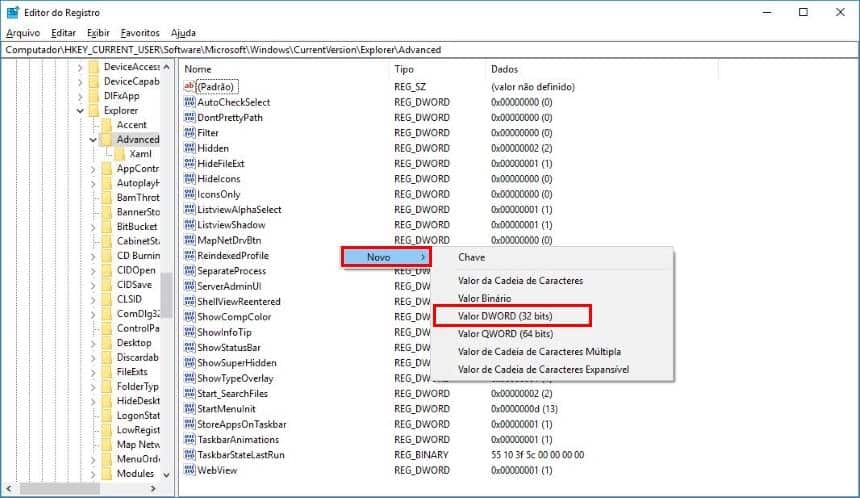
- Dessa vez, na parte direita da janela, clique com o botão direito do mouse sobre um espaço em branco e selecione a opção “Novo > Valor DWORD (32 Bits);
- Dê o nome de ExtendedUIHoverTime para o valor criado;

- Agora, dê um clique duplo nele e defina o seu valor para “30000”;
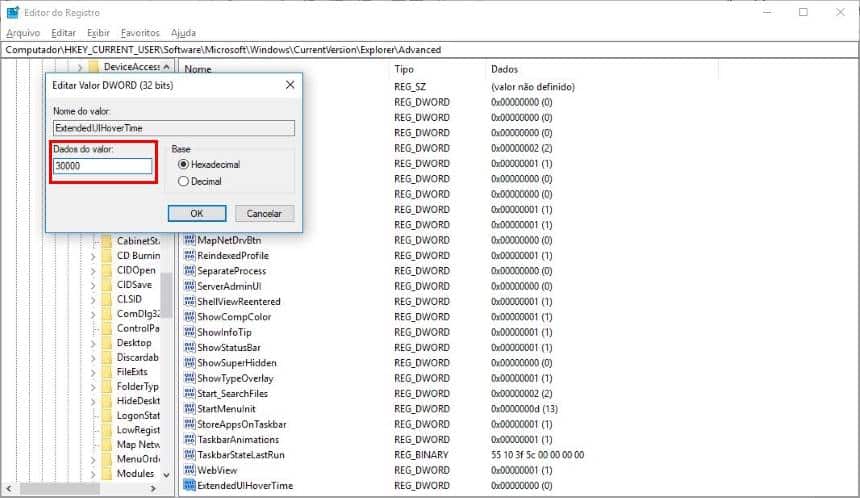
- Reinicie o “computador”.
Pronto! Após ter reiniciado o computador, ao passar o mouse sobre um dos programas que estão minimizados na barra de tarefas, você verá apenas o seu nome sem aquela prévia mostrando o que estava acontecendo dentro do programa.
 Tags:
Tags: