





Siga o Olhar Digital no Google Discover
Desde o Windows 8 a Microsoft tem implementado mudanças drásticas no Windows, que em muitos casos acaba não agradando a seus usuários. Uma delas, por exemplo, ocorre na nova central de notificações, que acabou ganhando um espaço destinado a ela gerando um incômodo aos seus utilizadores.
Ofertas

Por: R$ 22,59

Por: R$ 59,95

Por: R$ 3.099,00

Por: R$ 3.324,00

Por: R$ 799,00

Por: R$ 241,44

Por: R$ 349,90

Por: R$ 2.159,00

Por: R$ 188,99

Por: R$ 45,00

Por: R$ 379,00

Por: R$ 1.239,90

Por: R$ 943,20

Por: R$ 798,99

Por: R$ 205,91

Por: R$ 476,10

Por: R$ 1.139,05

Por: R$ 949,00

Por: R$ 7,60


Por: R$ 21,77

Por: R$ 16,63

Por: R$ 59,95


Por: R$ 7,20

Por: R$ 139,90

Por: R$ 119,90

Por: R$ 398,99

Por: R$ 79,90

Por: R$ 199,90
Felizmente, além de ser possível silenciar as notificações de determinados aplicativos, também existe uma configuração que pode ser realizada para desativar a central de notificações do Windows. A seguir, confira como desabilitar a central de notificações do Windows 10.
Importante
Para desabilitar a central de notificações do Windows o tutorial será divido em duas partes. A primeira, mostra como ocultar as notificações do sistema, enquanto o segundo, desabilitar por completo o sistema de notificações.
Desabilitando apenas as notificações
A primeira configuração a ser realizada é bem simples e pode ser feita diretamente no menu de “Configurações” do Windows. Confira como fazer:
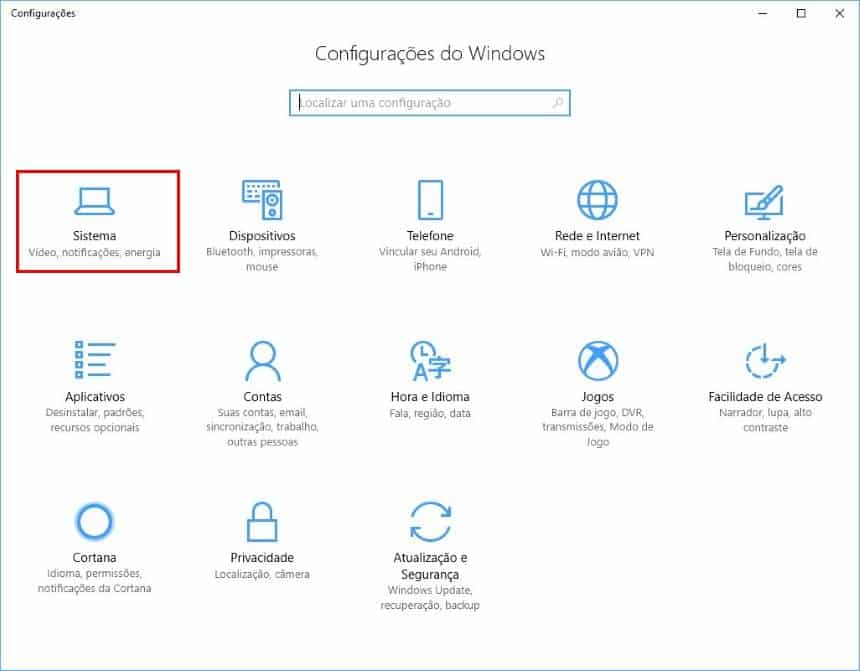
- Aperte junto as teclas “Win + I” para abrir a tela de “Configurações” do Windows 10;
- Na janela aberta, entre em “Sistema”, conforme está destacado na imagem abaixo;
- Pelo menu que fica no lado esquerdo da tela, entre em “Notificações e ações”;

- Desabilite as opções que aparecem assim como mostra a imagem a seguir.
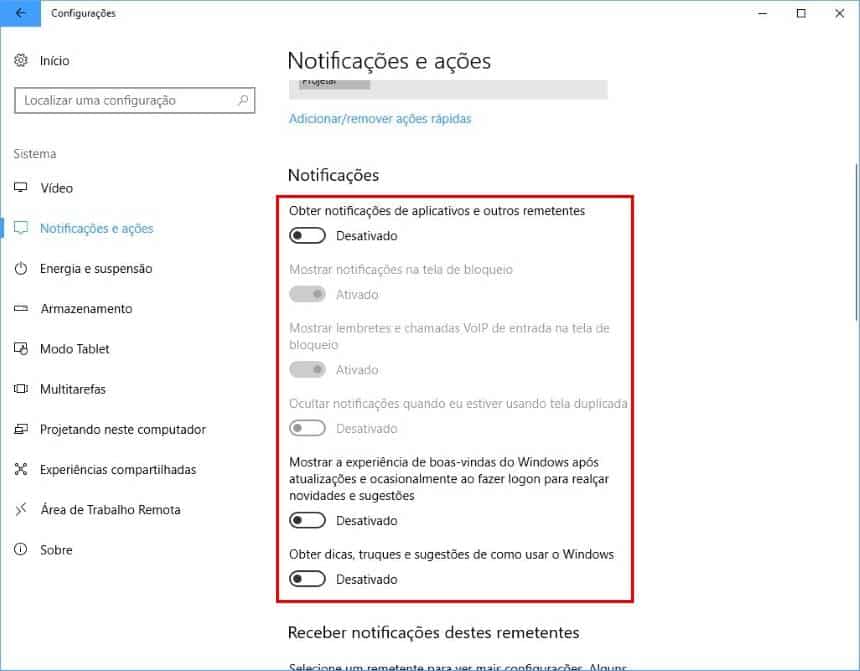
Além de desabilitar todas as notificações, caso prefira, também é possível desabilitar individualmente a notificação de determinados aplicativos que sejam indesejados. Para isto, basta ir na parte de “Receber notificações destes remetentes”.
Desabilitando por completo a central de notificações do Windows 10
Esta segunda configuração, como foi dito acima, desabilita por completo o sistema de notificações do Windows 10 e não requer que as etapas mostradas anteriormente tenham sido realizadas. Veja como fazer:
- Aperte junto as teclas “Win + R” para abrir a janela do executar e entre com o comando: gpedit.msc. Aperte “Enter”;

- Pelo menu que fica na parte esquerda da tela, entre em “Configuração do usuário > Modelos Administrativos > Menu Iniciar e Barra de Tarefas”;
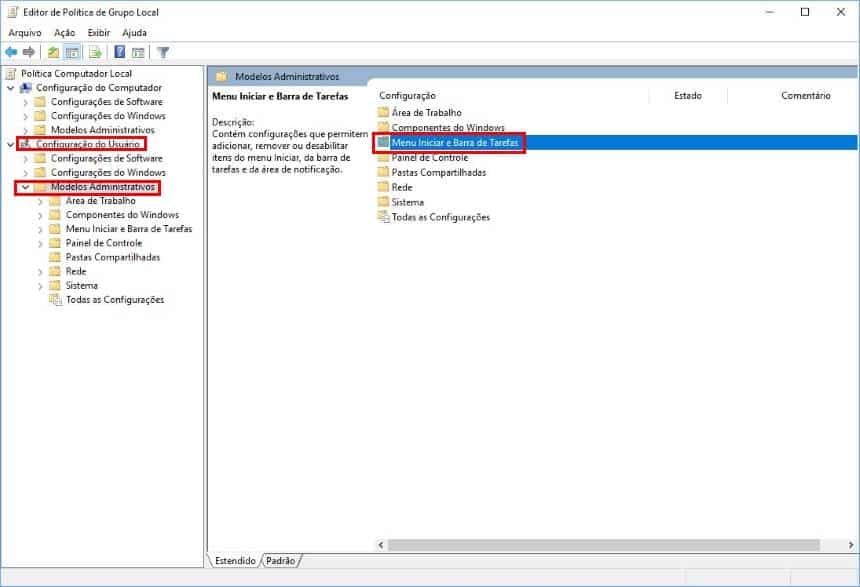
- Dê um clique duplo em “Remover a central de Ações e Notificações”;
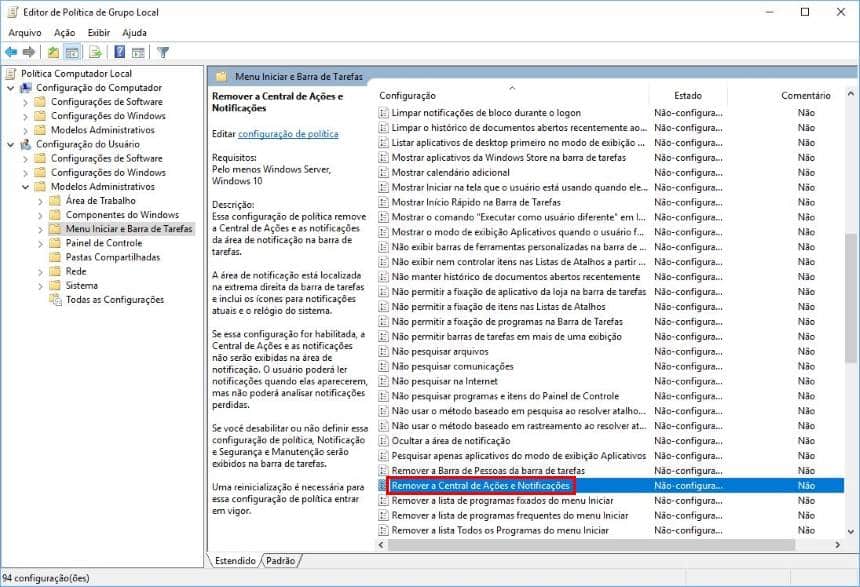
- Marque a opção “Habilitado” e clique em “Aplicar > Ok”.

Pronto! Após ter realizado estes passos, você não será mais incomodado com as notificações do sistema ou de aplicativos.
 Tags:
Tags: