





Siga o Olhar Digital no Google Discover


Ao utilizar o Android, você deve instalar alguns aplicativos que podem causar certas distrações ao longo do dia, inclusive em horários que você precisa manter certa atenção. Por padrão, o Android Pie até implementou algumas ferramentas para limitar o acesso a aplicativos, mas quem utiliza uma versão anterior do sistema acabou sem acesso a este recurso.
Ofertas

Por: R$ 59,95

Por: R$ 3.099,00

Por: R$ 3.324,00

Por: R$ 799,00

Por: R$ 241,44

Por: R$ 349,90

Por: R$ 2.159,00

Por: R$ 188,99

Por: R$ 45,00

Por: R$ 379,00

Por: R$ 1.239,90

Por: R$ 943,20

Por: R$ 798,99

Por: R$ 205,91

Por: R$ 476,10

Por: R$ 1.139,05

Por: R$ 949,00

Por: R$ 7,60


Por: R$ 21,77

Por: R$ 16,63

Por: R$ 59,95


Por: R$ 7,20

Por: R$ 139,90

Por: R$ 119,90

Por: R$ 398,99

Por: R$ 79,90

Por: R$ 199,90
Felizmente, graças ao uso de outros aplicativos disponíveis na Google Play é possível criar alguns bons hábitos para inibir o vício em horários que você precisa manter a concentração. A seguir, veja como bloquear o suo de aplicativos para determinadas horas do dia.
Importante
Assim como foi dito acima, para realizar a tarefa mencionada é necessário obter um novo aplicativo, que não requer root do aparelho. Além disto, ele funciona em qualquer celular que tenha o Android 4.0 ou superior.
Como fazer o bloqueio dos aplicativos
Antes de prosseguir, é preciso ter em mente que o processo feito a seguir pode ser completamente revertido. Então, desta forma, também cabe a você de disciplinar para não o burlar quando quiser. Veja como fazer:
- Acesse a Google Play e realize o download do Block Apps – More Productivity & Focus;
- Prossiga com a explicação de como o aplicativo funciona;
- Na mensagem que surge, clique em “Enable” e vá em “Go to settings”;
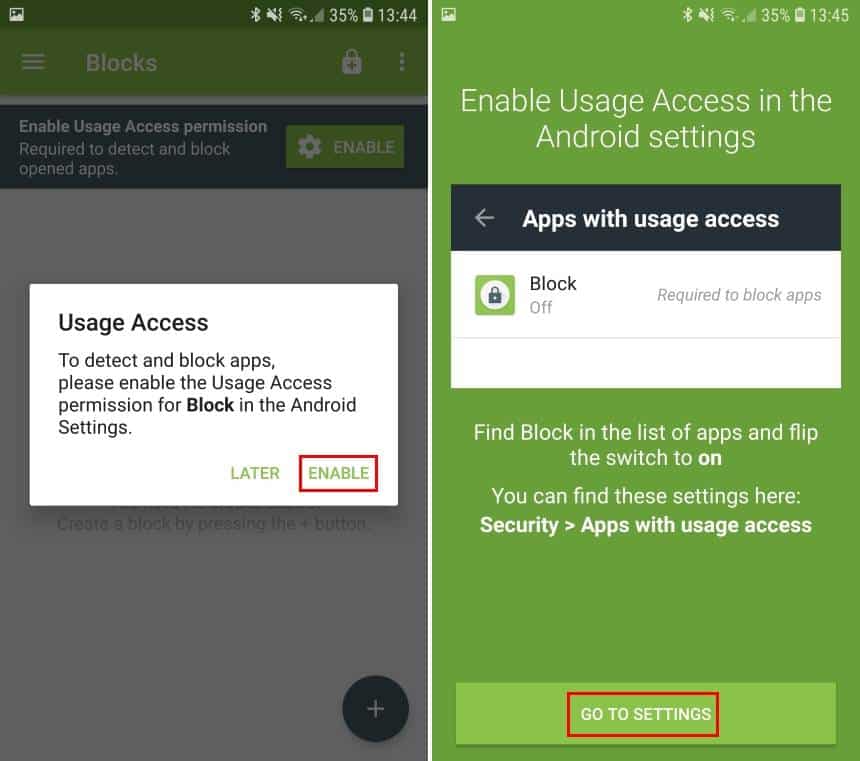
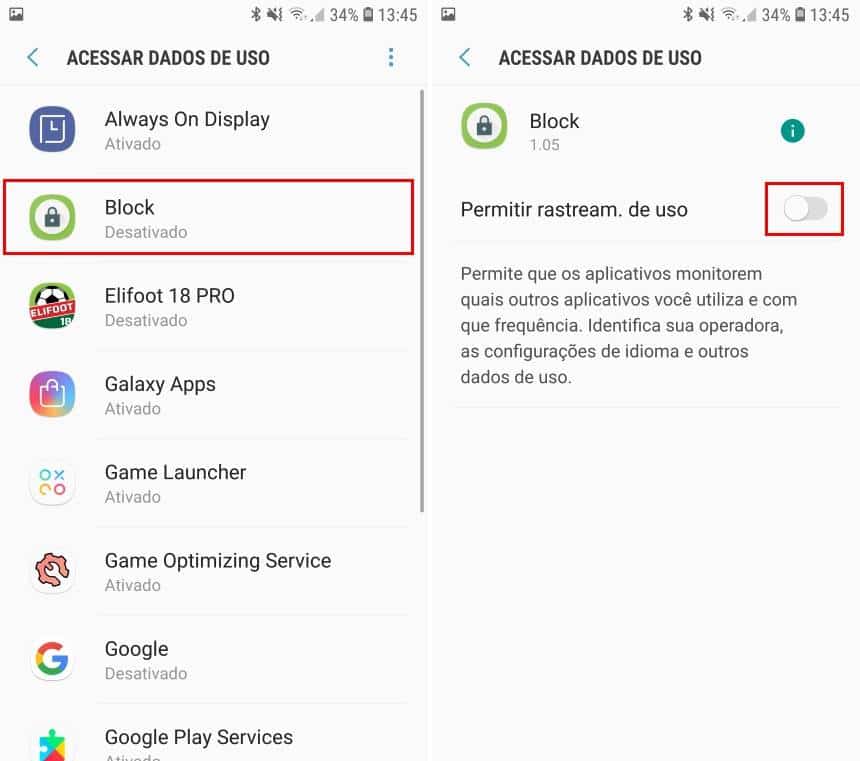
- Agora, toque no “Block” e conceda a permissão solicitada;
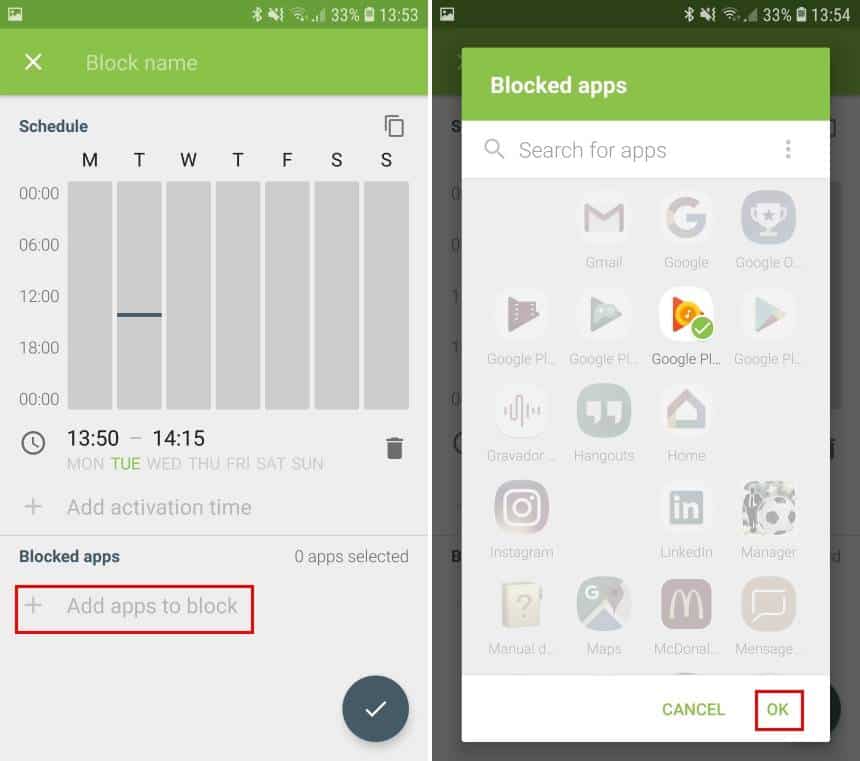
- De volta a tela do app, clique no ícone representado por “+”, depois vá em “Add activation time” e selecione o horário em que você deseja realizar o bloqueio de alguns programas;

- Feita a seleção dos horários de bloqueio, clique em “Add apps to block” e selecione os aplicativos que não poderão ser acessados. Clique em “Ok”;
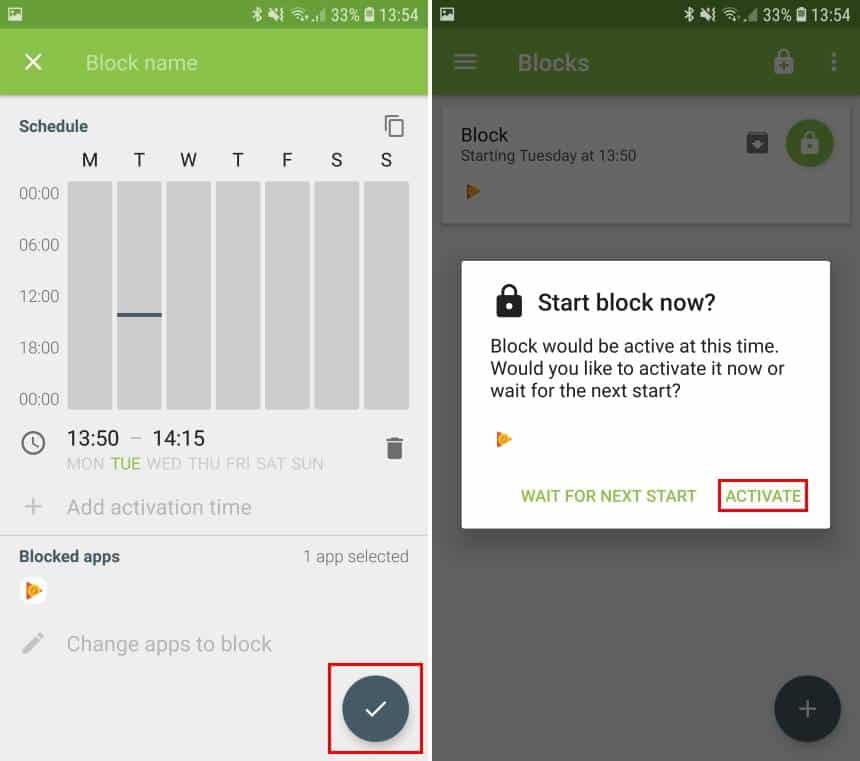
- De volta a outra tela, clique no botão de “Confirmar” e, então, em “Activate”.
Agora, ao tentar abrir o aplicativo em um horário em que ele esteja bloqueado, você receberá uma mensagem do aplicativo conforme mostra a imagem abaixo.
Pronto! Você já sabe como realizar o bloqueio dos aplicativos por horário para manter mais concentração no seu dia-a-dia. A qualquer momento, você pode acessar o aplicativo Block Apps para retirar o bloqueio criado ou, se preferir, realizar a sua desinstalação, que também remove as restrições.
 Tags:
Tags: