




Siga o Olhar Digital no Google Discover
Quando você está utilizando o computador, quase sempre o seu celular deve ficar na mesa próximo a ele ou até mesmo em seu bolso. Assim, ao deixar o celular longe do PC, pode se presumir que você não esteja perto dele e, por isso, pode ser interessante fazer com que o bloqueio do computador seja feito de forma automática.
Ofertas

Por: R$ 22,59

Por: R$ 59,95

Por: R$ 3.099,00

Por: R$ 3.324,00

Por: R$ 799,00

Por: R$ 241,44

Por: R$ 349,90

Por: R$ 2.159,00

Por: R$ 188,99

Por: R$ 45,00

Por: R$ 379,00

Por: R$ 1.239,90

Por: R$ 943,20

Por: R$ 798,99

Por: R$ 205,91

Por: R$ 476,10

Por: R$ 1.139,05

Por: R$ 949,00

Por: R$ 7,60


Por: R$ 21,77

Por: R$ 16,63

Por: R$ 59,95


Por: R$ 7,20

Por: R$ 139,90

Por: R$ 119,90

Por: R$ 398,99

Por: R$ 79,90

Por: R$ 199,90
Felizmente, o Windows 10 conta com um recurso exatamente para essa tarefa mencionada acima, que é nativa dele. A seguir, veja como fazer o Windows 10 ser bloqueado ou desbloqueado automaticamente dependendo da proximidade de seu celular com ele.
Importante
Para realizar este procedimento é necessário possuir um celular com Android ou iPhone e um computador com o Bluetooth habilitado. No caso, o Bluetooth é quem fará a conexão entre os dois dispositivos, podendo monitorar se eles estão em um mesmo ambiente.
Como conectar o celular via Bluetooth com o Windows
O primeiro passo para poder realizar esta tarefa do desbloqueio do celular é conectá-lo ao PC via Bluetooth. Caso ainda não tenha feito isto, siga estes passos:
- Aperte as teclas “Win + I” para abrir a tela de “Configurações” do Windows e entre em “Dispositivos”;
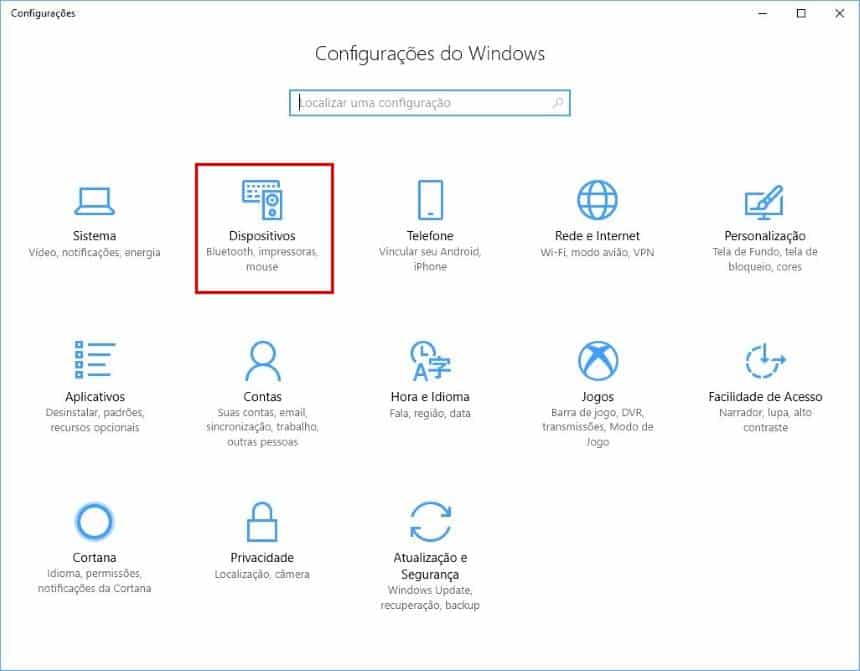
- Clique em “Adicionar Bluetooth ou outro dispositivo”;

- Na nova janela, selecione a opção “Bluetooth”;
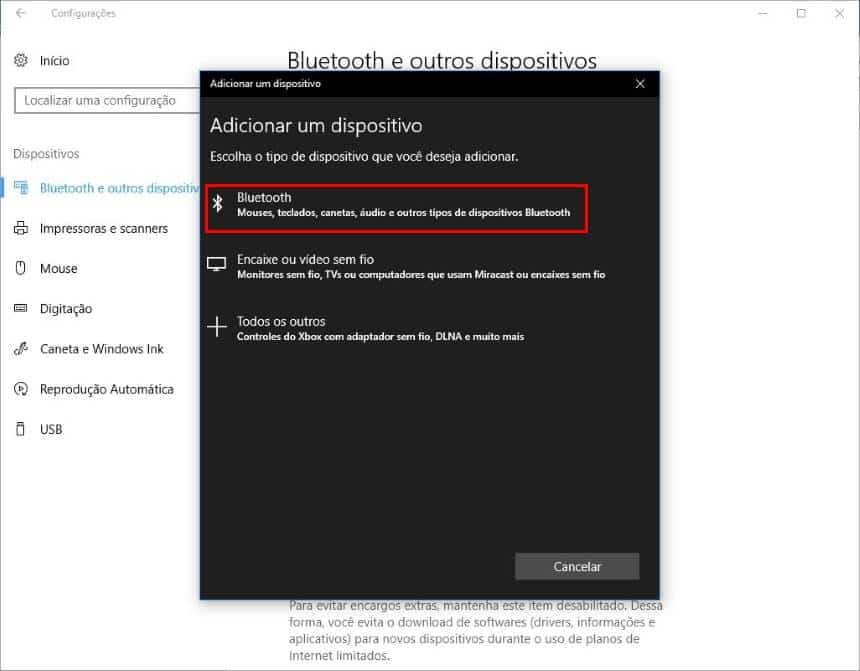
- Na lista, selecione o seu aparelho celular e siga as instruções do Windows para pareá-lo. É claro, lembre-se de deixar o celular com o Bluetooth habilitado e visível para outros equipamentos durante esta etapa.

Como ativar o bloqueio dinâmico
Agora que o celular já está conectado ao computador, é necessário apenas ativar uma função para que ele possa ser bloqueado automaticamente ao sair de perto dele. Confira como prosseguir:
- Mais uma vez, pressione as teclas “Win + I” para abrir a tela de “Configurações” do Windows e entre em “Contas”;

- Pelo menu que fica na esquerda, clique em “Opções de entrada”;
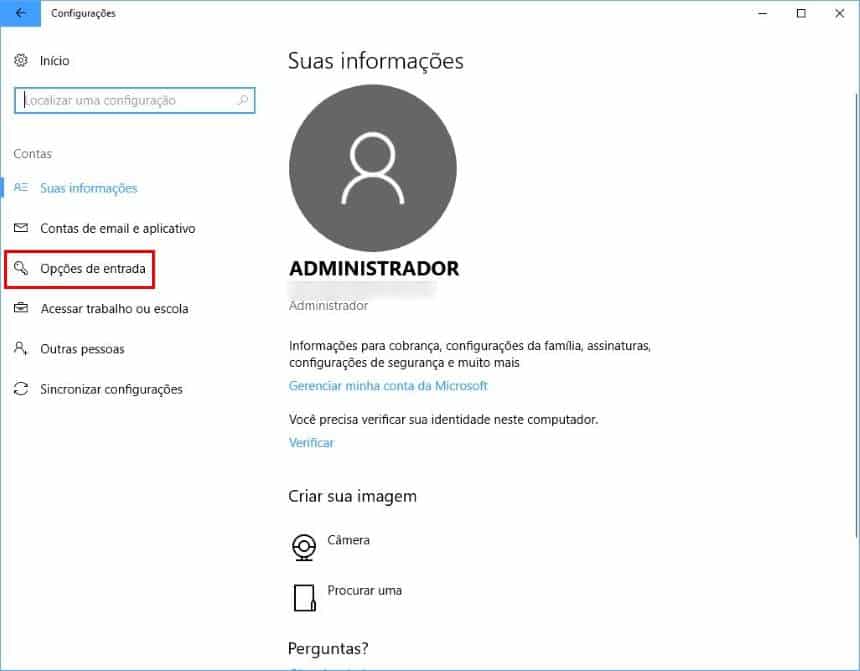
- Deslize a tela um pouco para baixo e marque a opção “Bloqueio dinâmico”.

Neste momento, o seu computador já vai ser bloqueado automaticamente após você sair de perto dele. Caso queira fazer um teste para saber se está tudo funcionando, basta desligar o Bluetooth do celular e aguardar trinta segundos na frente do PC sem mexer nele, que é o tempo necessário para que ele seja bloqueado automaticamente.
Pronto! Agora, você já sabe como utilizar o celular para bloquear ou desbloquear o Windows 10. Lembre-se que se você deixar o smartphone perto do computador, o bloqueio dele não ocorrerá.
 Tags:
Tags: