




Siga o Olhar Digital no Google Discover
No Windows 10, a Microsoft implementou mudanças drásticas no sistema tanto em sua parte visual, quanto no que diz respeito aos recursos e funções disponíveis. Apesar de possuir muitos recursos úteis, o problema do disco em uso no sistema operacional ainda incomoda seus usuários que não usam um SSD ou possuem pouca memória RAM.
Ofertas

Por: R$ 37,92

Por: R$ 22,59

Por: R$ 59,95

Por: R$ 3.099,00

Por: R$ 3.324,00

Por: R$ 799,00

Por: R$ 241,44

Por: R$ 349,90

Por: R$ 2.159,00

Por: R$ 188,99

Por: R$ 45,00

Por: R$ 379,00

Por: R$ 1.239,90

Por: R$ 943,20

Por: R$ 798,99

Por: R$ 205,91

Por: R$ 476,10

Por: R$ 1.139,05

Por: R$ 949,00

Por: R$ 7,60


Por: R$ 21,77

Por: R$ 16,63

Por: R$ 59,95


Por: R$ 7,20

Por: R$ 139,90

Por: R$ 119,90

Por: R$ 398,99

Por: R$ 79,90

Por: R$ 199,90
Um destes recursos, por exemplo, é a ferramenta de diagnósticos, que apesar de servir para detectar algo errado no sistema, acaba acumulando processos deixando a máquina lenta. A seguir, confira como é o processo para desabilitar a ferramenta de diagnósticos do Windows 10:
Importante
Antes de prosseguir para o tutorial, é recomendado que você crie um ponto de restauração na máquina e que efetue o backup de seus principais arquivos, apenas para o caso de emergências. De toda forma, o processo explicado abaixo é reversível a qualquer momento.
Como desabilitar a ferramenta de diagnósticos
O processo a ser feito depende de dois comandos, ou seja, ele não realizado como uma configuração comum do Windows. Para realizá-lo, siga estes passos:
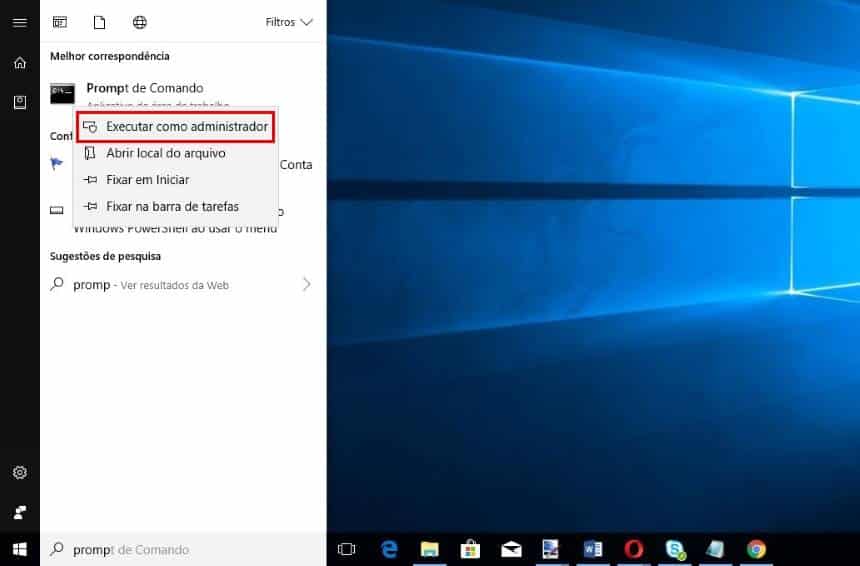
- No menu Iniciar, procure o “Prompt de comando” e execute-o como administrador;
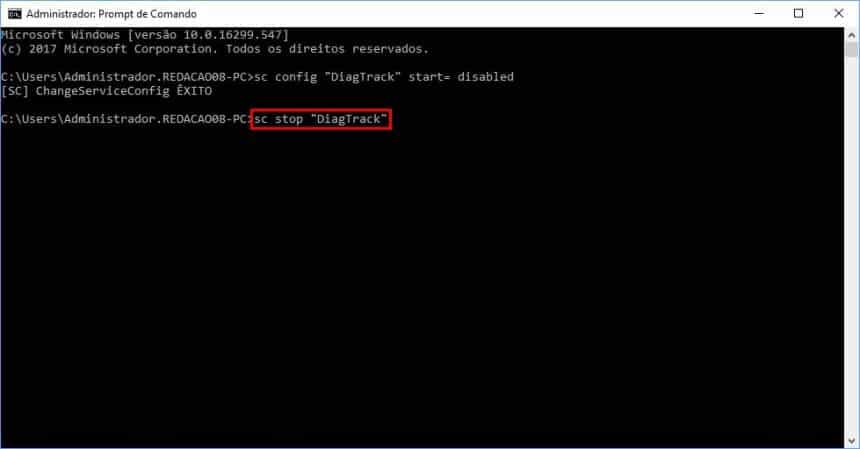
- Agora, entre com este comando: sc config “DiagTrack” start= disabled. Aperte “Enter”;

- Ainda no Prompt de comando, entre com o seguinte código: sc stop “DiagTrack”. Não se preocupe caso apareça uma mensagem de erro;
- Reinicie o computador.
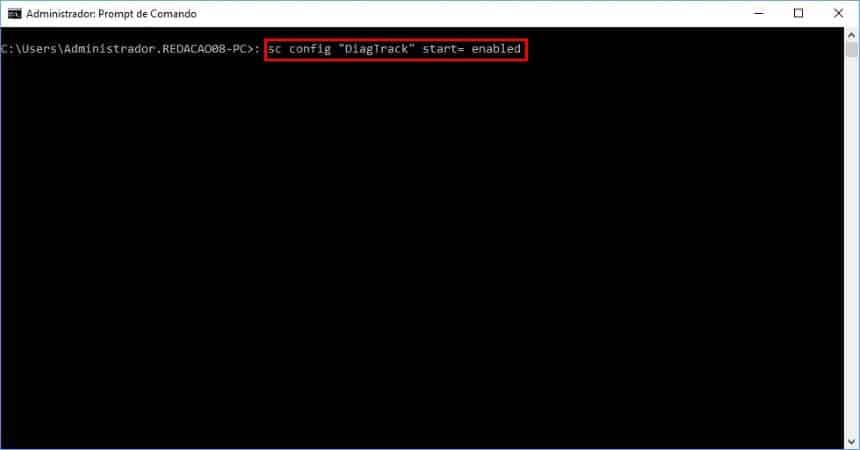
Agora, quando o computador for reiniciado este serviço não entrará mais automaticamente em funcionamento, o que deve ajudar a liberar recursos na máquina. Para ativar o recurso novamente, basta entrar no prompt de comando e executar o seguinte código: : sc config “DiagTrack” start= enabled.
Pronto! Agora, você já sabe como desativar este recurso não essencial do Windows para ganhar um pouco mais de performance no computador.
 Tags:
Tags: