





Siga o Olhar Digital no Google Discover


O WhatsApp assim como outros programas famosos utiliza a sua versão Beta para testar novos recursos que, quando funcionam bem, devem ser disponibilizados para todos seus usuários. A última atualização, por sua vez, trouxe um novo visual para o programa em sua versão para smartphones Android.
Ofertas


Por: R$ 241,44

Por: R$ 241,44

Por: R$ 1.449,99

Por: R$ 3.799,00

Por: R$ 1.999,99

Por: R$ 999,00

Por: R$ 889,00

Por: R$ 79,90

Por: R$ 59,90

Por: R$ 4.460,93

Por: R$ 3.324,00

Por: R$ 241,44

Por: R$ 188,99

Por: R$ 949,00

Por: R$ 1.709,05
Junto a ela, também foram vistas algumas mudanças sutis em suas ferramentas, além de uma nova função, que permite saber quanto o WhatsApp tem gasto do plano de dados de sua operadora. A seguir, veja como saber quanto o WhatsApp tem sido o responsável pelo seu consumo de dados.
Obtendo a versão Beta do WhatsApp
Assim como foi dito acima, o novo recurso do WhatsApp ainda está disponível apenas na versão de testes do aplicativo. Desta forma, é necessário obter a última versão Beta do WhatsApp seguindo este guia feito pelo Olhar Digital.
Como usar o novo recurso
Esta função do WhatsApp fica no mesmo menu em que é feita a limpeza dos arquivos do programa, que também sofreu algumas leves alterações com esta última atualização. Confira como acessá-la:
- Abra o WhatsApp normalmente e toque no ícone representado por “três pontos”;
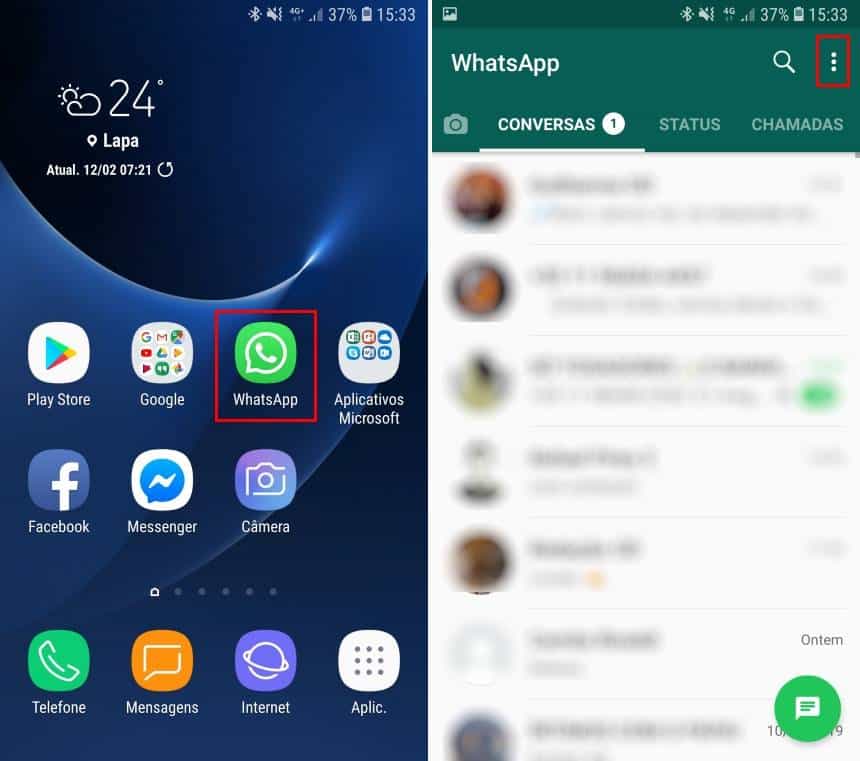
- Toque em “Configurações” e vá em “Dados e armazenamento”;
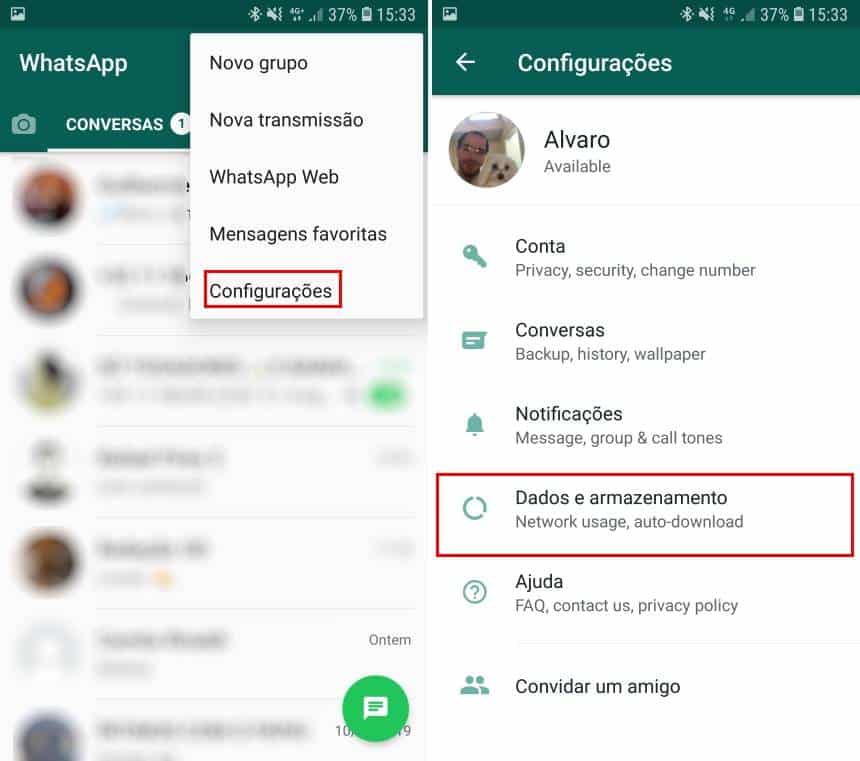
- Clique em “Uso de rede” e você verá o quanto o WhatsApp tem consumido de seu plano de dados.

Durantes os testes feitos pelo Olhar Digital, como pôde ser notado acima, a última versão do aplicativo ainda trazia alguns itens não traduzidos corretamente. Entretanto, o recurso funcionou corretamente, sendo que os principais itens da tela são os dados “Sent” e “Received”, que correspondem respectivamente aos dados enviados (upload) e baixados (download).
Para um maior controle, no final da última tela existe um botão chamado “Restaurar estatísticas”, que serve para zerar os dados e poder fazer um acompanhamento mais periódico com a ferramenta.
 Tags:
Tags: